① LINE着信音を消す ⇒ 資料
② 通信量1Gでスマホでできること ⇒ 資料
写真の投稿練習をします。
※投稿の仕方の復習は、こちらをご覧ください。
<進め方(風景撮影)>
①テーマを考え、イメージし、『こんなに写真でインスタグラムの投稿をしたい』と考えます。
②会議室を出て、写真撮影のターゲットを探し、複数枚撮影します。
※撮影前に撮影画像のサイズをインスタ用に合わせておきましょう。資料のP5を参照
③会議室に戻り、使いたい写真を複数枚選別し、必要に応じて画像修正します。
④インスタグラムで複数枚の写真をUP
・写真の並び順も考えます 。(最初の写真で目を引き、最後の写真で〆る)
・テーマに合わせた音楽も付けます。
・写真のポイント説明文を付けましょう。
<進め方(テーブルフォト・物撮り)>
室内でテーブルの上にあるものを撮影、屋外の風景撮影とは一味違うイメージ写真のインスタグラムを作成しよう。
(Youtube で学ぶ)
【テーブルフォト】スタイリング&撮影のポイントを徹底解説!物撮り、料理、商品撮影(短時間で分かる!基礎シリーズNo.39)
時間:9分44秒
【物の撮り方】超簡単‼初心者さん向けオンラインストア商品撮影‼白いボード2枚あればOK‼プロカメラマンが解説‼10分でわかる商品撮影の全て‼より良く見せるポイントも説明‼自然光バージョン【カメラ写真】
時間:12分46秒
1. インスタグラムのデータ紹介
資料 ⇒ こちら
2. インスタグラムのワンポイントノウハウの紹介
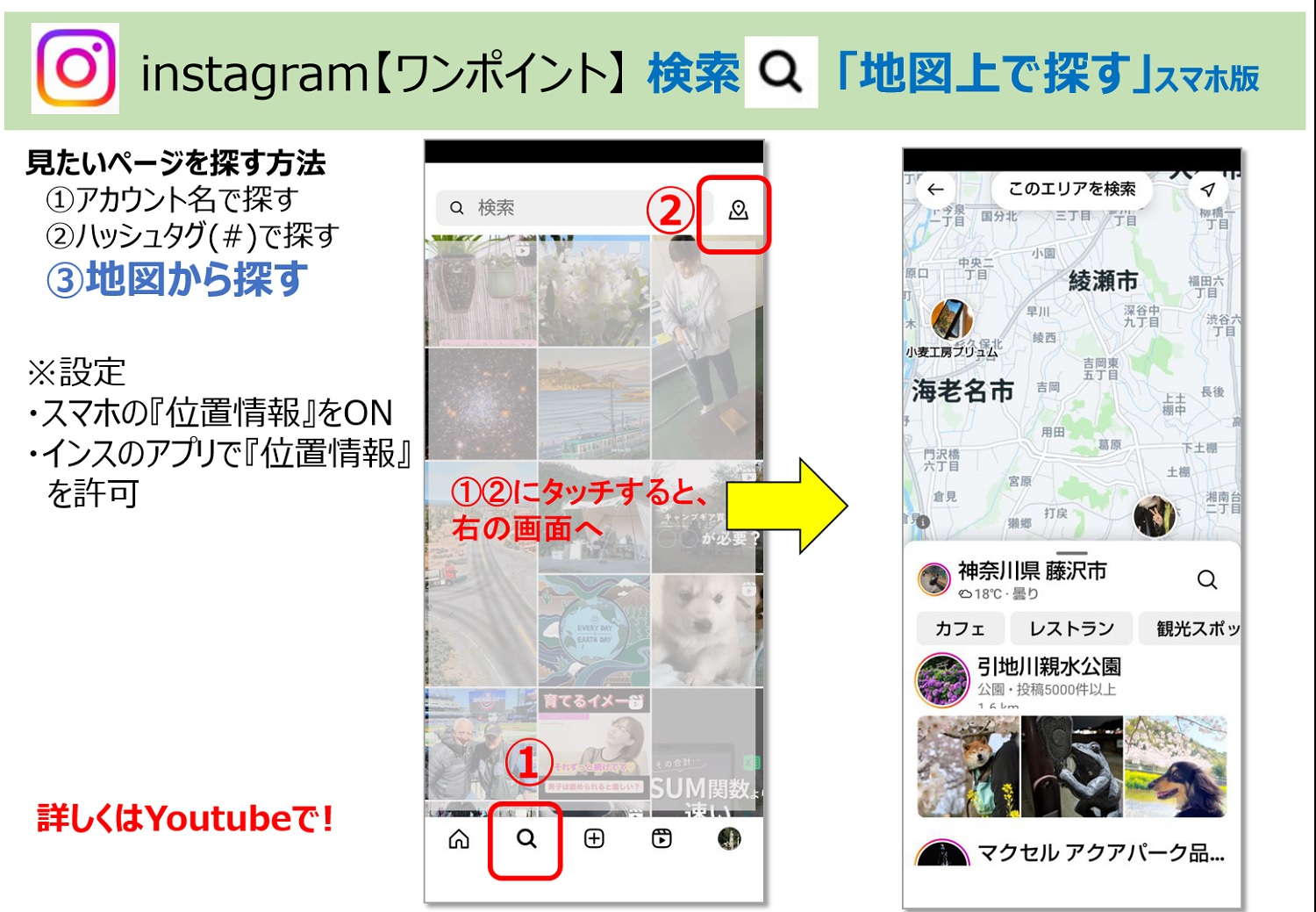
①地図上でインスタグラムで発信されている情報を検索する。
自分が居る近辺や、場所を指定して『カフェ』『観光スポット』・・・、または自分で検索単語を入れて検索すると、地図上に投稿記事マークが表示される。
▶Youtube 『画像検索はSNSが超便利!インスタグラムで使える4つの検索方法を徹底解説』
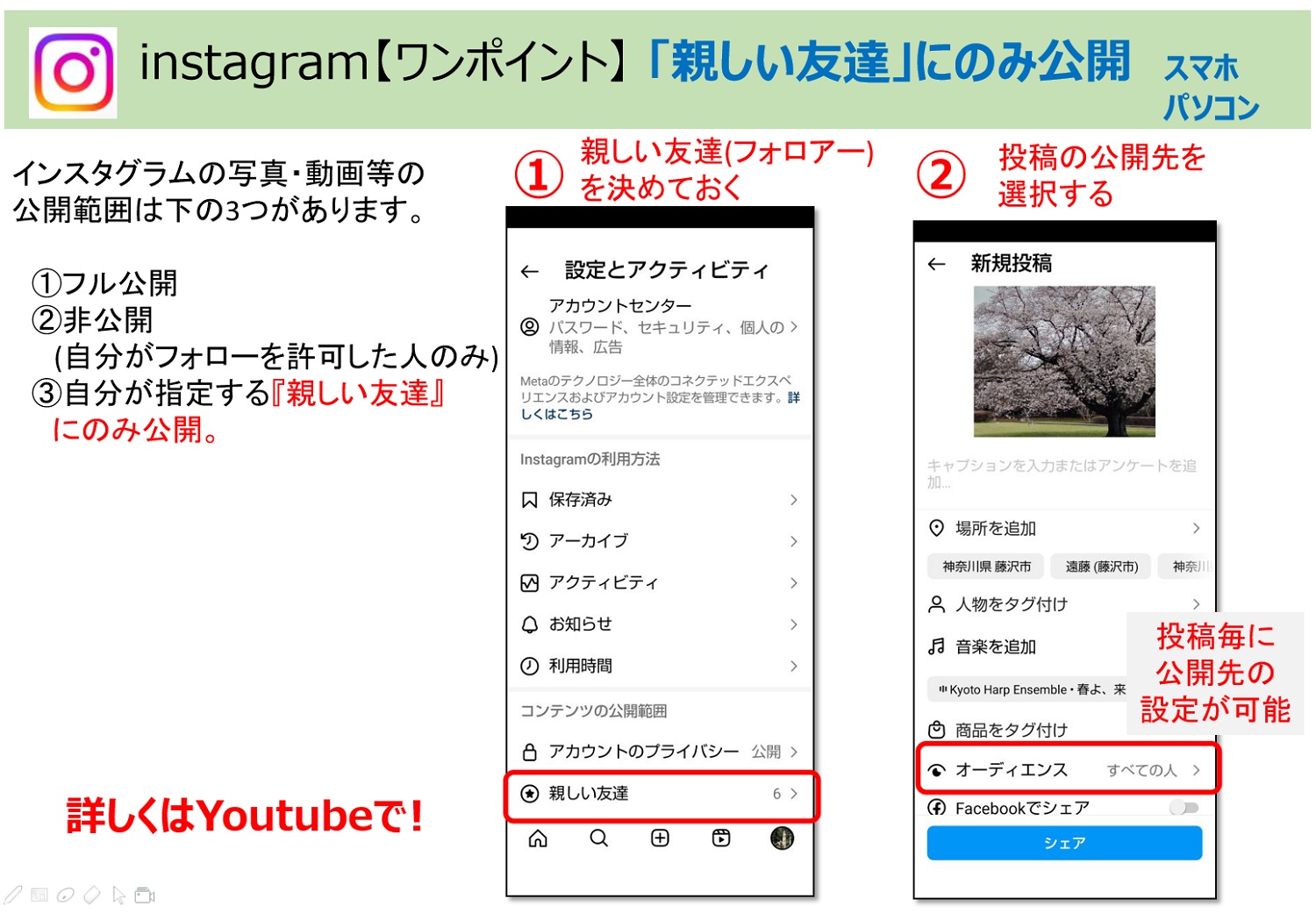
②写真・動画等の投稿を『親しい友人のみ』に公開することができます。
インスタグラムの写真・動画等の 公開範囲は下の3つがあります。
・フル公開
・非公開 (自分がフォローを許可した人のみ)
・自分が指定する『親しい友達』
自分個人でインスタを始めたら、例えば家族、兄弟だけに公開したい投稿記事を発信することができます。
▶Youtube 『【インスタ】親しい友達リストの使い方!ストーリーと投稿』
動画では投稿後24時間で自動的に公開が消える動画『ストーリー』と、写真や動画の投稿について説明していますが、現在は短時間動画『リール』にも、機能は備わっており、つまりはすべての投稿について『親しい友人のみ』にできる機能が備わってます。
桜が咲く季節となりました。桜の写真を撮って、インスタグラムにUPしてみましょう。
ちょっとその前に Youtubeで少し「桜の写真を撮るGoodな方法」を勉強して、いざ実践
①【撮影術】桜色と青空をキレイに出す撮り方♪《桜の撮り方 〜青空編〜》:8分
【ポイント】
・太陽を背中にして順光で撮影 桜と青空の色がきれいに撮れる
・太陽が雲で隠れたら太陽が出るのを待って、桜に太陽が当たっている時に撮影
・形の良い雲がある時は積極的に入れて表情豊かな空に
②カメラ初心者が覚えておいた方が良い「桜の撮り方」テクニック【写真家】:8分20秒
【ポイント】
・露出: 明るく撮る
・背景: シンプルに撮る 被写体の色も空の青、桜のピンク、幹の黒、地面の緑とシンプル4~5色に
・光: 順光で
③桜撮影の予習 クローズアップの構図 :13分17秒
【ポイント】
・レンズと絞り
・クローズアップしてふぁとした桜の花を撮るとよい
・撮影後の写真加工で構図とトリミングでバランスよく、明るめに色調整
④曇りの日に桜を美しく撮る方法を解説します。空の処理がポイント! :13分
【ポイント】
・曇り空を入れない画角で並木を撮る、
・見下ろす角度で菜の花の黄色を背景に撮る
・幹の質感と小さなつぼみに注目
・風に揺れる様子をスローシャッターで
・幹を背景に桜の花を撮ると花の輪郭がくっきり
・桜の花をシルエットにして撮る
⑤桜の撮り方&設定【カメラ初心者向け】早咲きを実写!開花前に予習しよう!:9分
【ポイント】
・背景を青空、サイド光で立体的に
・前ボケで額縁構図で
・逆光で桜の花ビラを透かしてふんわりと撮る
⑥【撮影風景】カメラ初心者でもすぐマネできる桜写真の撮り方アイディア18選。プロが撮影しながら紹介します。:16分44秒
【ポイント】
・低い枝を見下ろした構図
・下から見上げて透過光のきれいなところを撮る。
・木をいろんな角度から撮る 他
⑦【撮影方法】素敵な桜写真を撮るための、6つのポイント【初心者向け】:9分29秒
【ポイント】
・光の選び方
・お勧め構図 『額縁構図』
・桜を魅力的に切り取るための注意点 など参考になる点が多い
⑧『メジロと桜』の撮り方!春の写真を綺麗に撮る方法。必要な機材や設定を紹介。:5分24秒
【ポイント】
・望遠レンズ
⑨桜撮影 光と背景を活かす構図 :13分14秒
【ポイント】
・背景と光
⑩【桜の撮影】7つのポイントを写真24枚で解説📷ワンランク上を目指して簡単に写すテクニック :16分27秒
【ポイント】
・構図・背景・色・脇役・光・人・測光
⑪【How to】かんたん誰でもできる!スマホで桜をキレイに撮る5つのコツ :10分54秒
【ポイント】
・花に近づいて撮る・明るさを上げて撮る・離れた場所からズームで撮る・天気の良い日に撮る
撮影した写真で、『この部分が映っていなければな』と思う事ありませんか。
『大丈夫です。後から消せます』
※画像をクリックすると拡大・順送りしてご覧いただけます。
下の画像は元画像→加工画像の順番で表示しています。(以下の画像はPicWishとCutout.proのwebページで作成しました)
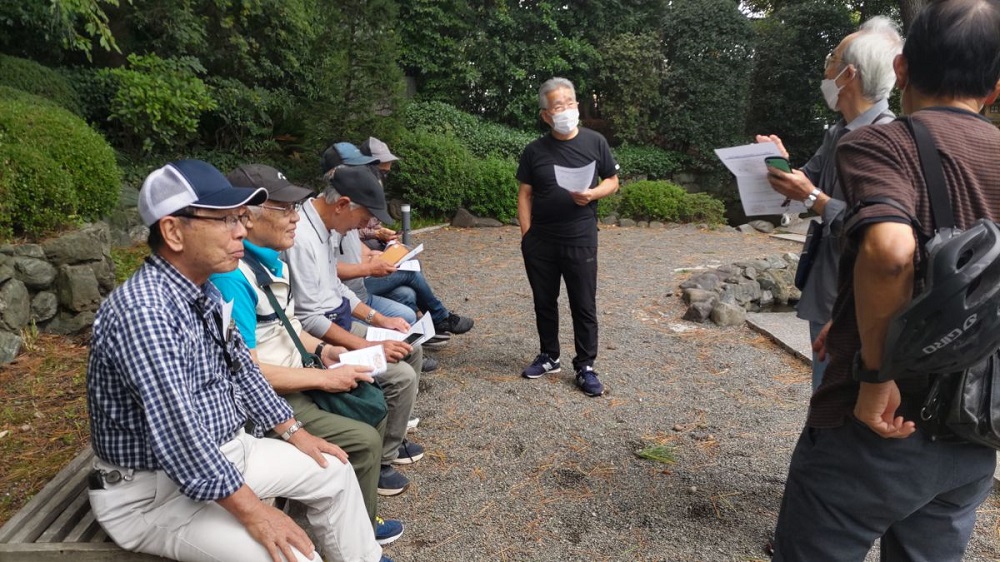
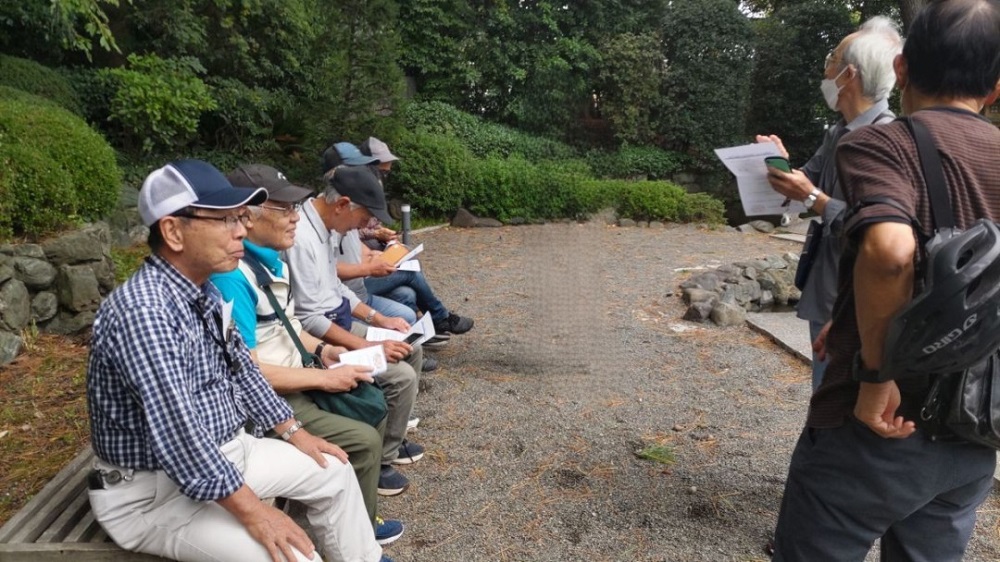
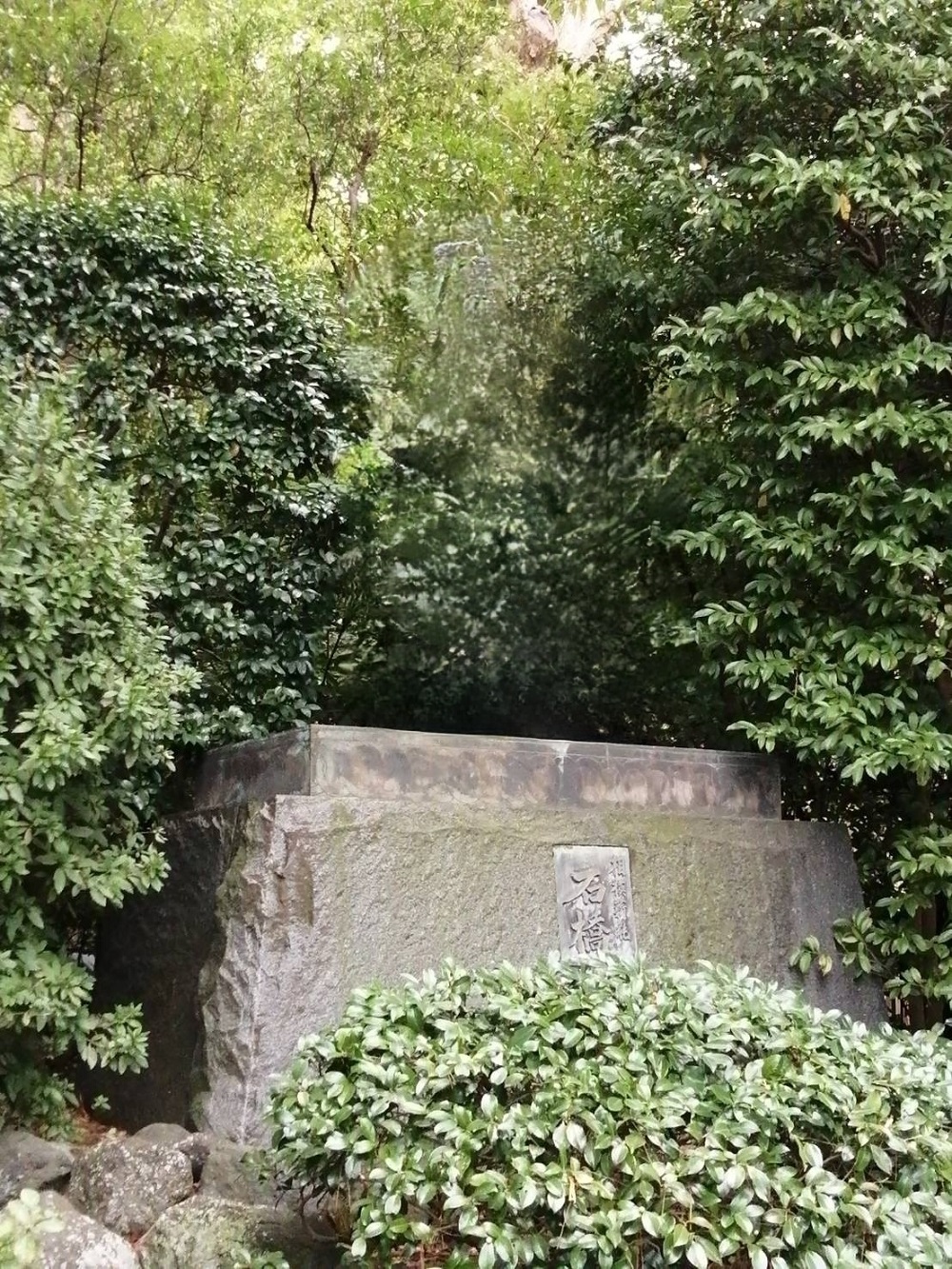
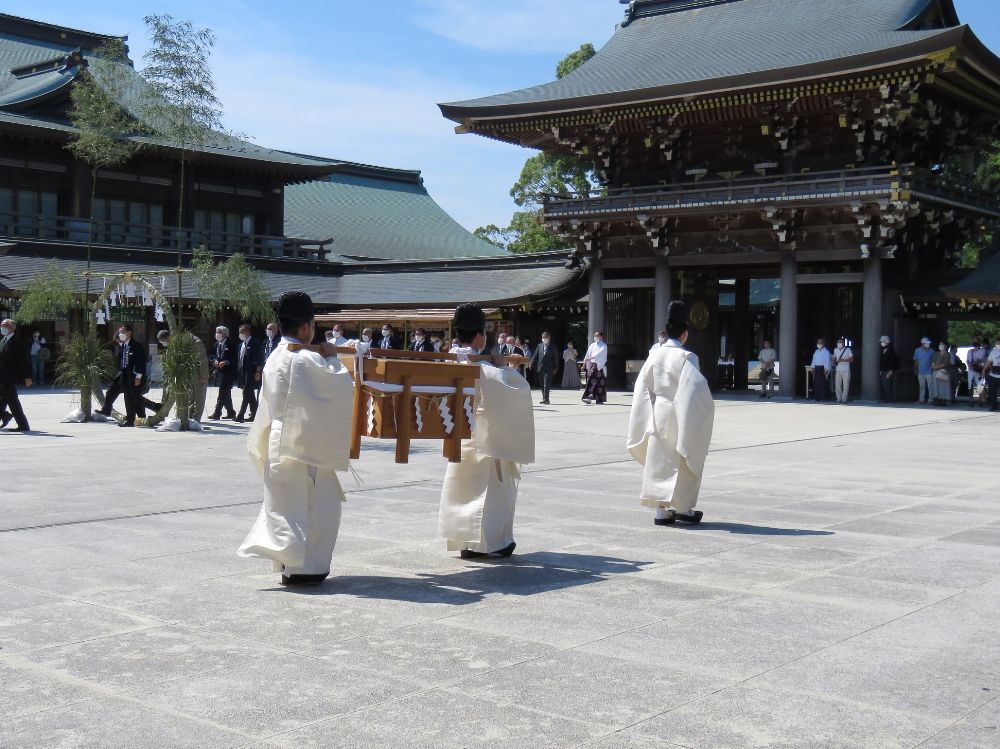
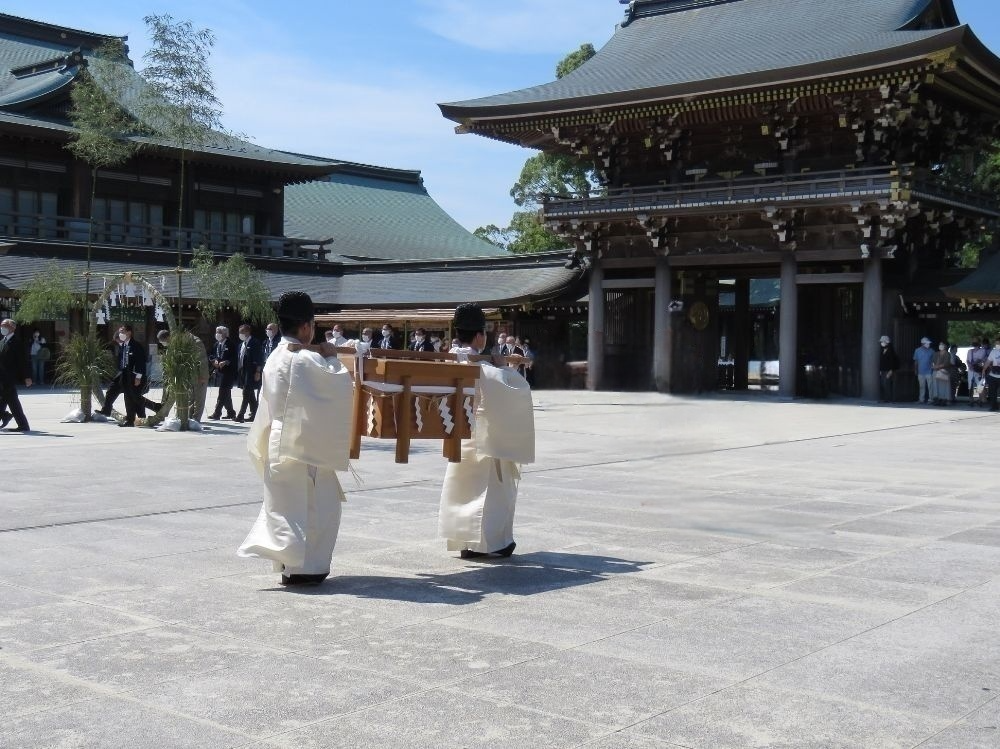
▶画像から指定するオブジェトをAI処理を行いながら消してくれる『消しゴムソフト』はいくつかあります。今回いろいろ調べたり・試したりした結果、『無料である』『登録が簡単・かつ安心である。(登録なしでできるWebページは見つかりませんでした)』『PicWish』を紹介します。
PicWishへのアクセス (右のURLをクリック) ⇒ https://picwish.com/jp/
PicWishの「消しゴム機能」の使い方紹介資料 ⇒ こちら
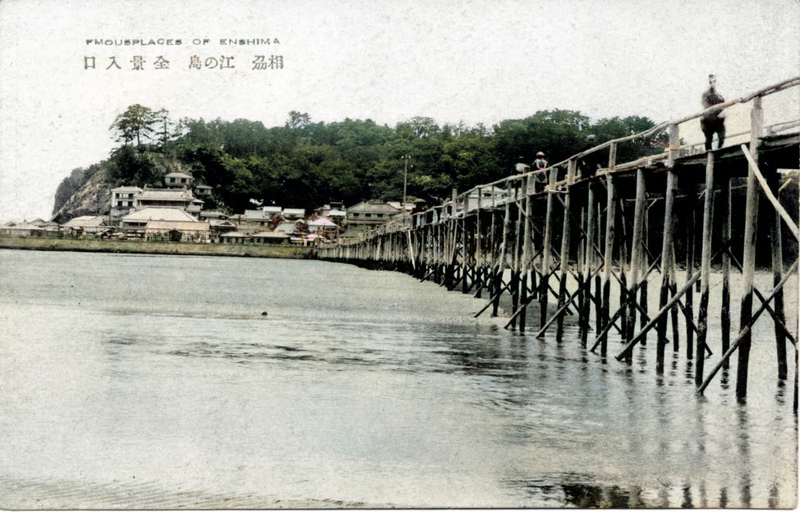
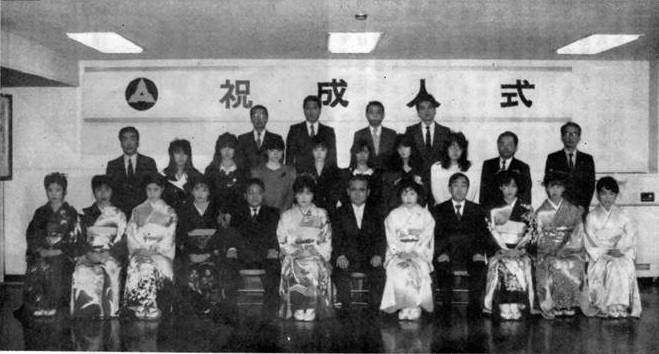
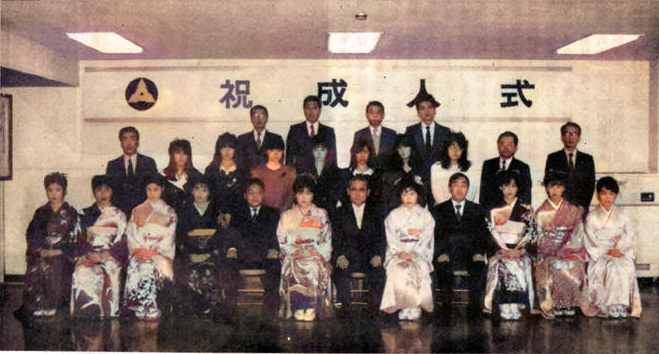
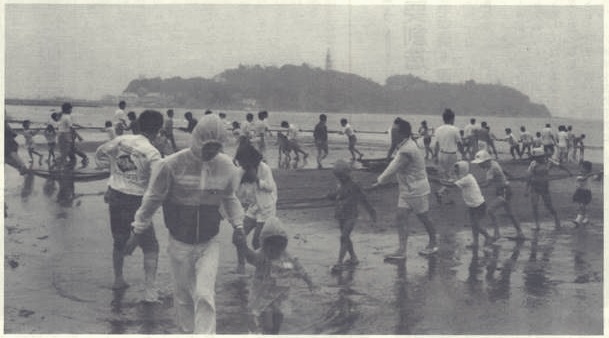
幼き頃の白黒写真、昭和の写真をAIがあっという間にカラー写真で蘇らせてくれます。
▶以下の「Data Chef」のwebページで白黒写真をカラー写真にしてくれます。
無料・会員登録も不要 ただし加工後の写真データは長辺が800picに制約されます。
https://tech-lagoon.com/imagechef/gray-to-color.html
カラー化された写真の出来栄えは、ほぼ満足できるものですが、時にはカラー変換が適切ではない部分を含む画像も生成されることもあります。
【利用の仕方】
加工したい画像ファイルを選択し、アップロード、数秒後に変換後の画像ファイルがダウンロードが可能となるので、ダウンロードし保存すれば完了します。
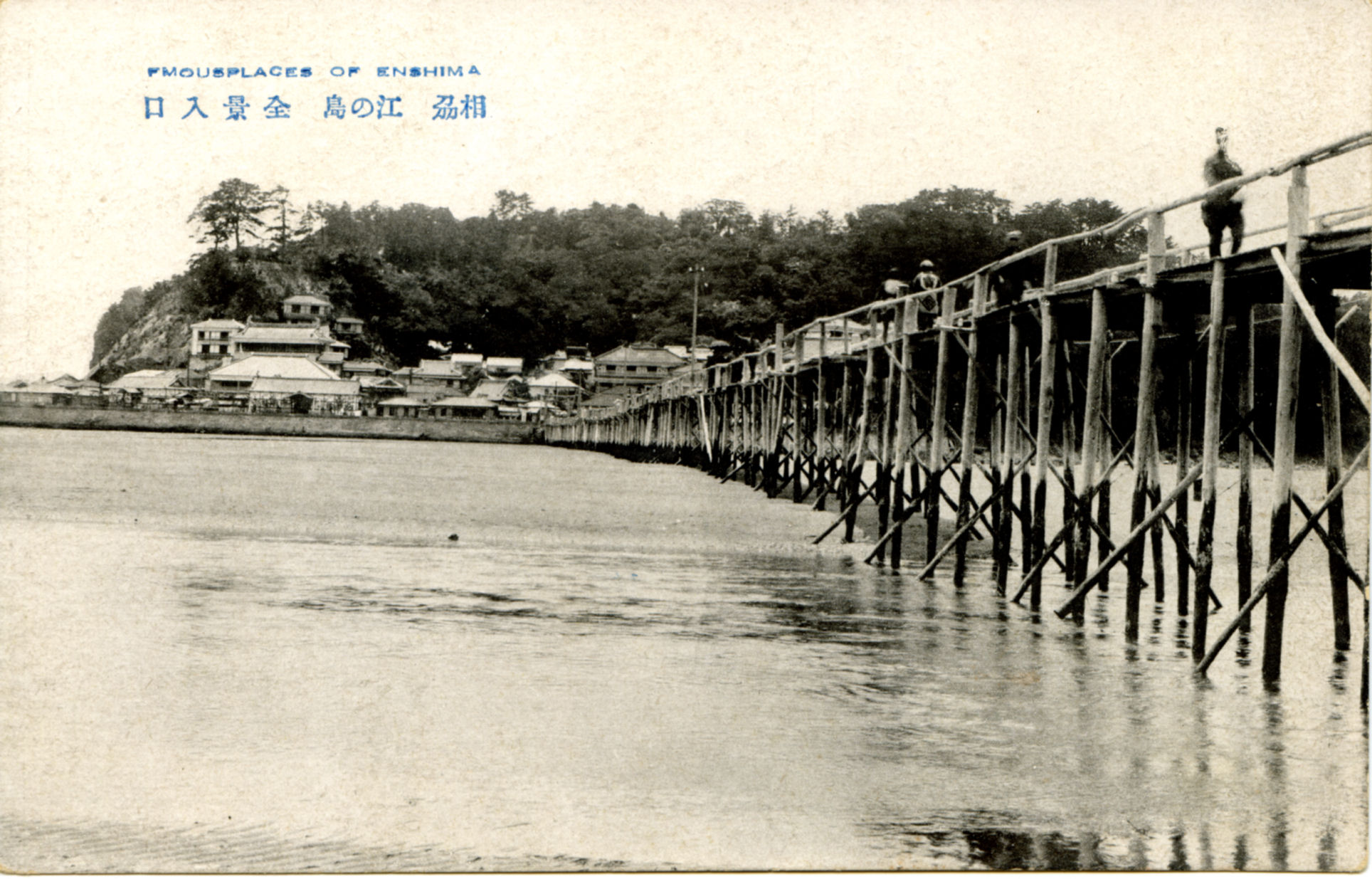
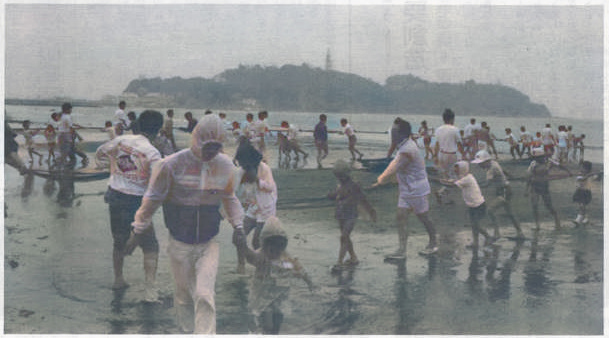
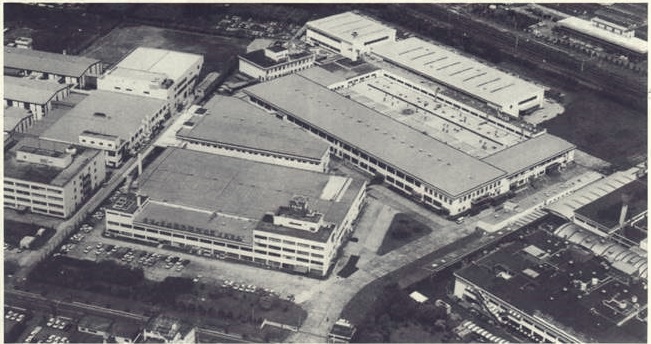
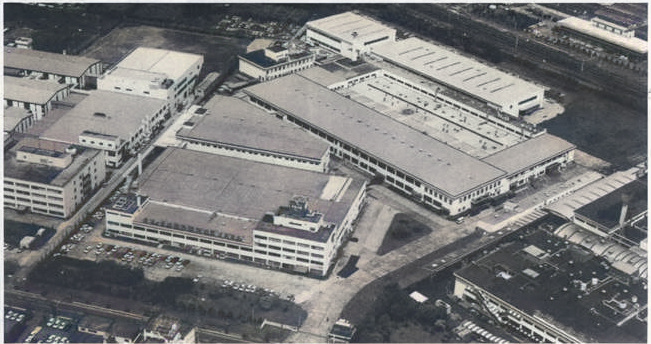
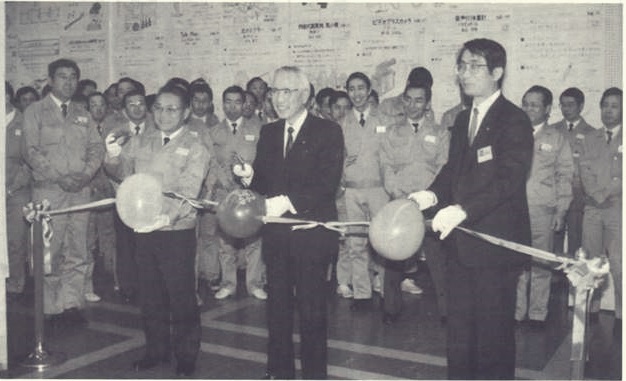
▶「Data Chef」のWebではデータ種類の加工ができるページも提供されています。
①ImageChef ⇒ 白黒写真をカラー写真化する以外に、様々な画像の加工がOnlineでできます。
背景除去は、以前紹介した「remove bg」の方が性能が良く、使いやすいです。
②MovieChef ⇒ 動画のループ再生加工・回転等の加工ができます。
③AudioChef ⇒ 曲のキー変更 モノラルをステレオ変換等の加工ができます。
④TextChef ⇒ 文字文章の変換加工ができます。
▶「Data Chef」以外で、Webで白黒写真をカラー写真化するサイトがあるが、無料でできる性能はほぼ同等である。
(例) 「cutout pro」無料機能もあるが、サインインが必要である点、有料機能が無意識に使ってしまう誘導があるなど、おすすめではない