Androidスマホのキーボードの仕様を解説します。資料⇒こちら
ただ資料のキーボード仕様のスマホを使用する人は3名と少なく、スマホ機器メーカーによる各社各様のキーボードやバージョンがあることが解りました。よって資料内容で一致するところが少なく、資料は参考扱いとなります。
Androidスマホのキーボードの仕様を解説します。資料⇒こちら
ただ資料のキーボード仕様のスマホを使用する人は3名と少なく、スマホ機器メーカーによる各社各様のキーボードやバージョンがあることが解りました。よって資料内容で一致するところが少なく、資料は参考扱いとなります。
マートフォンの機能には「テザリング」と言ってポケットWiFiルーター機能が付いているものがあります。
「テザリング」機能を利用して、スマホが親機となり、子機にパソコンやタブレットを複数繋ぎ、子機のパソコン側でインターネットに接続できます。
資料⇒ こちら
▶スマートフォンの「テザリング」機能を利用できるかどうかは、契約するキャリアによって異なります。
キャリア各社のテザリングサービスについて (外部ページ)
●DOCOMO https://www.nttdocomo.co.jp/service/tethering/
●Softbank https://www.softbank.jp/mobile/network/tethering/
●au https://www.au.com/mobile/service/tethering/
▶テザリング接続設定の仕方 (外部ページ)
https://join.biglobe.ne.jp/mobile/sim/gurashi/android_tethering171214/
国際宇宙ステーションを観測する関連Webやスマホアプリを紹介します。
(1) ISSがいつ観測できるか?を紹介するWebページ
①名古屋市科学館の「国際宇宙ステーションISS」のページ
http://www.ncsm.city.nagoya.jp/study/astro/iss/
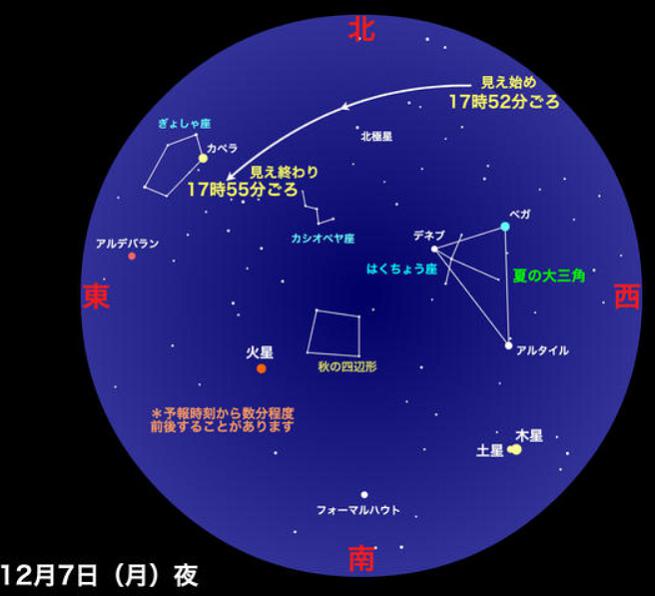
下絵のように天空のどこをISSが通過していくかを表示していますので、解りやすいです。(ただし名古屋から見た図です。)
ISSの観測方法や、撮影した動画などもありますので、一度見ておくと、本番でISSが探しやすいです。
②倉敷科学センターの「全国の観測予報」のページ
https://kurakagaku.jp/tokusyu/iss/iss.html
一か月先ぐらいまで、いつ、どの方向に見えるか?が、文字情報で載っています。(観測できる時間は、±5分程度の誤差があります。)
(2) ISSが飛んでいる場所や、ISS側から見た地球LIVE映像が見られます。
①名古屋市科学館が提供するWebページ
http://www.ncsm.city.nagoya.jp/astro/iss_live.html
②NASAが提供するWebページ
https://eol.jsc.nasa.gov/ESRS/HDEV/
(3) ISS撮影ノウハウのページ
ISSの実態をカメラで撮影するのは難しいです。軌跡画像などを撮影する方法などが紹介されています。
https://select333.com/iss-satsuei/
ISS撮影実例(JAXAのweb)が紹介されています。
https://iss.jaxa.jp/iss/photo/
(4) スマホアプリの紹介
アプリのダウンロードはこちらから ↓
https://play.google.com/store/apps/details?id=com.runar.issdetector&hl=ja&gl=US
<無料> ページの中に一部有料ページもある。
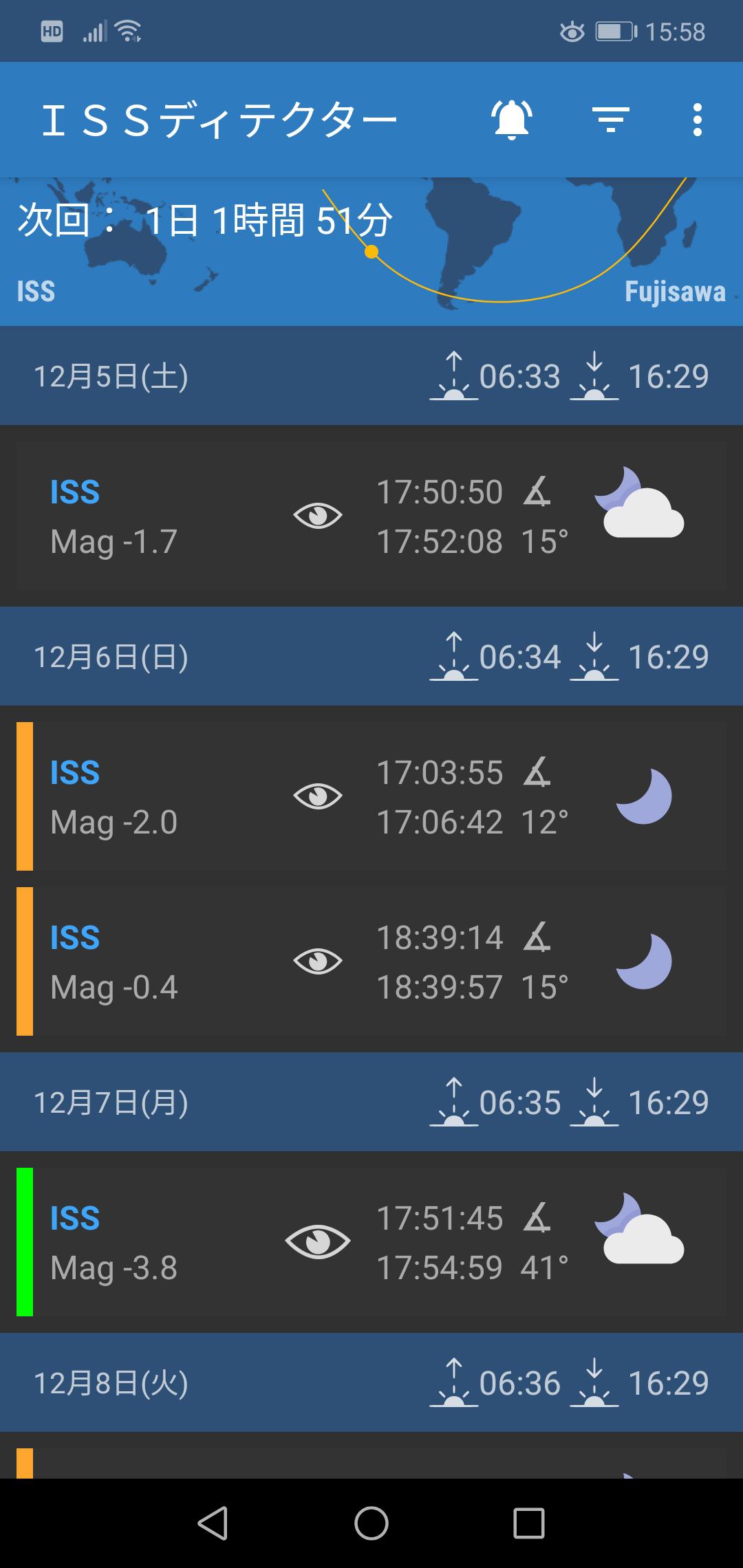
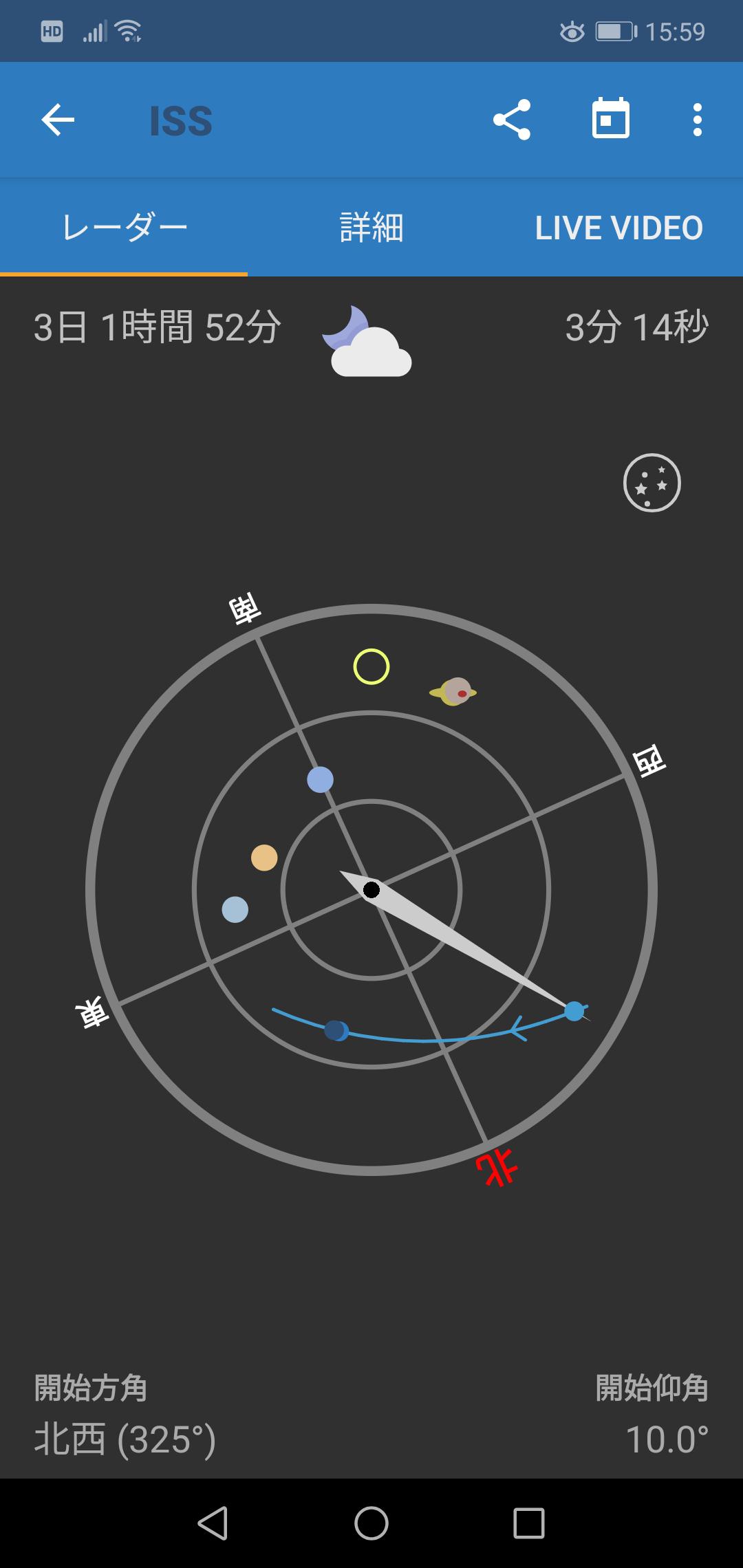
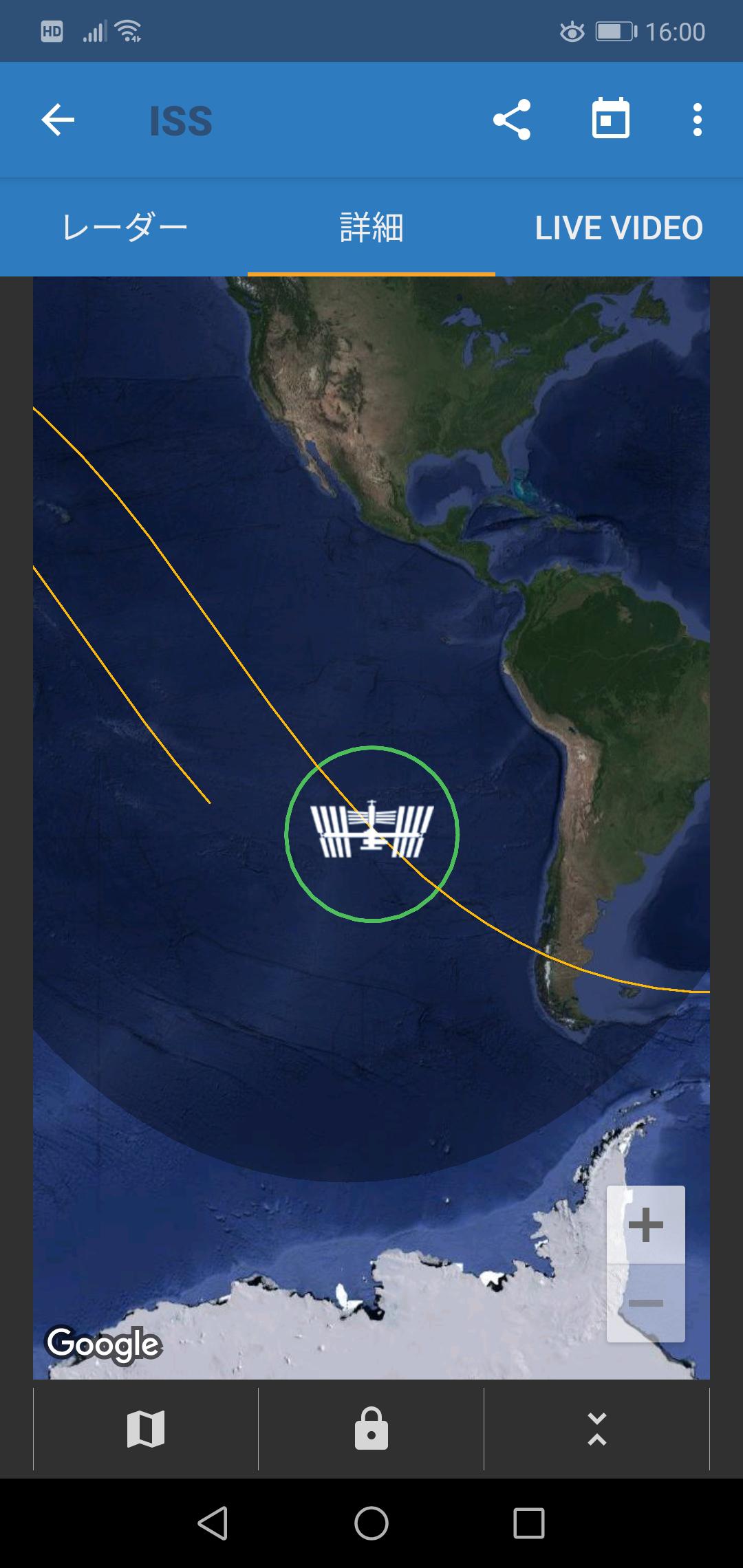
その他ISSから見た地球画像LIVEと、Webページの内容が1パッケージとなっている。
印刷資料は⇒こちら
パソコンとスマホで利用できる様々な機器の取扱説明書を閲覧でき、自分が所有する機器の取説として保存しておくことができるWebページ・アプリの紹介です。なくしてしまった取説を見ることができます。
資料は⇒こちら
▶用意するもの
カメラ+マイク付きのパソコン またはUSB接続の外部カメラ&マイクユニット
▶接続の仕方の簡単な説明⇒こちらをご確認ください
▶本当に接続ができるのかを事前に右のテストURLに接続してみてください⇒https://zoom.us/test
初めて接続したときの一番のトラブルは『聞こえない? 声が伝わらない?』事前に『マイク&スピーカ接続確認』をしておくと安心です。⇒こちらをご確認ください
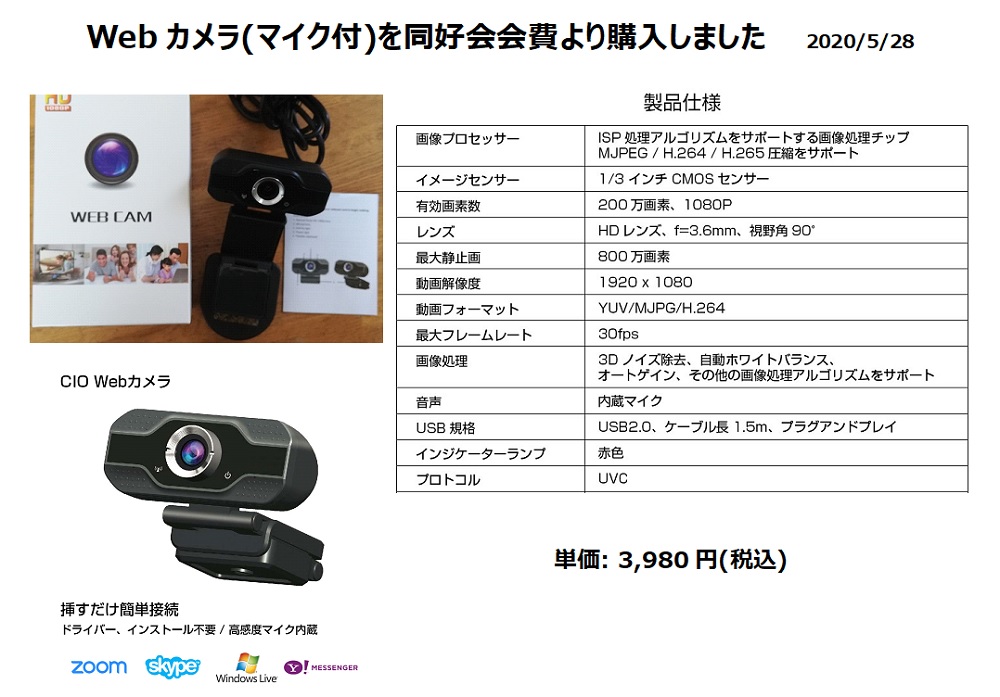
同好会会費で外付けWebカメラ(マイク付)を購入しました。
これで寒川体育館で行われている同好会風景をZoomで自宅から同好会に参加するメンバーへ中継(双方向)したいと思います。
※画像をクリックすると拡大し順送りしてご覧いただけます。
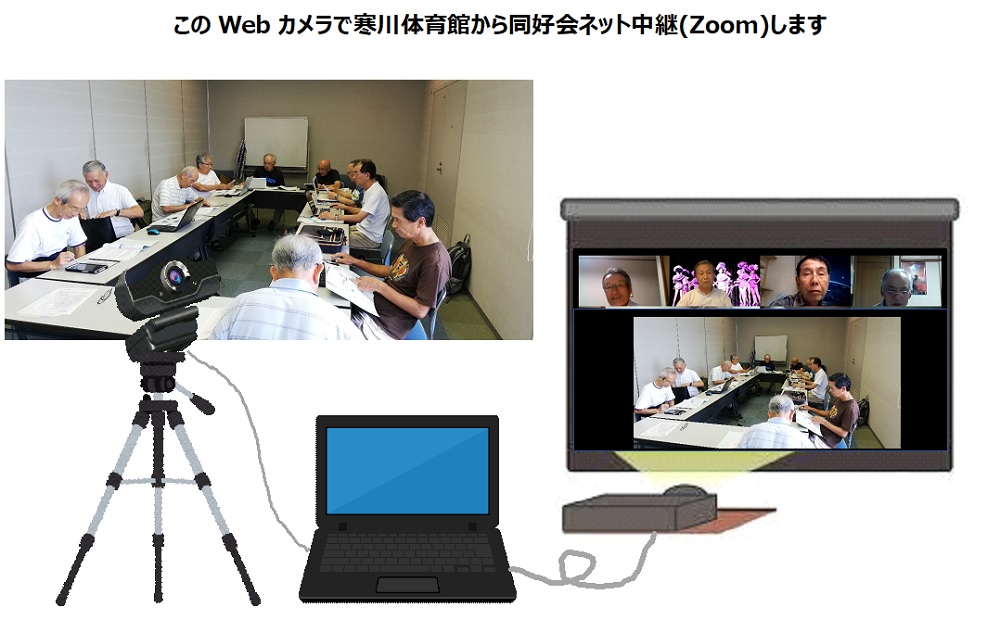
パソコンのディスクトップで開いているファイルを選択して、Zoom参加者に自分のパソコン画面を配信(共有する)ことができます。会議やプレゼンテーションで、自分の作成したデータを同時進行で見てもらうことができます。もっと楽しい利用の仕方では、自分が撮った写真や、気になるNewsなどを参加者に見てもらうことかできます。
パソコン画面の共有の仕方資料⇒ こちら
パソコンでZoomミーティングに招待されて参加だけしている方(Zoomアプリアイコンがディスクトップにない方)、自分だけでZoomに接続テストをしてみたい、と思っても実際のZoomミーティング中でしかZoom接続・Zoom画面を開くことができません・・・?
いえ、下のZoom接続テスト専用URLをクリックすると、いつでも、自分だけで一人Zoom接続ができます。
Zoom接続テスト専用URL ⇒ https://zoom.us/test
Zoom接続テストの仕方資料は ⇒ こちら