- ※画像をクリックすると拡大・順送りしてご覧いただけます。
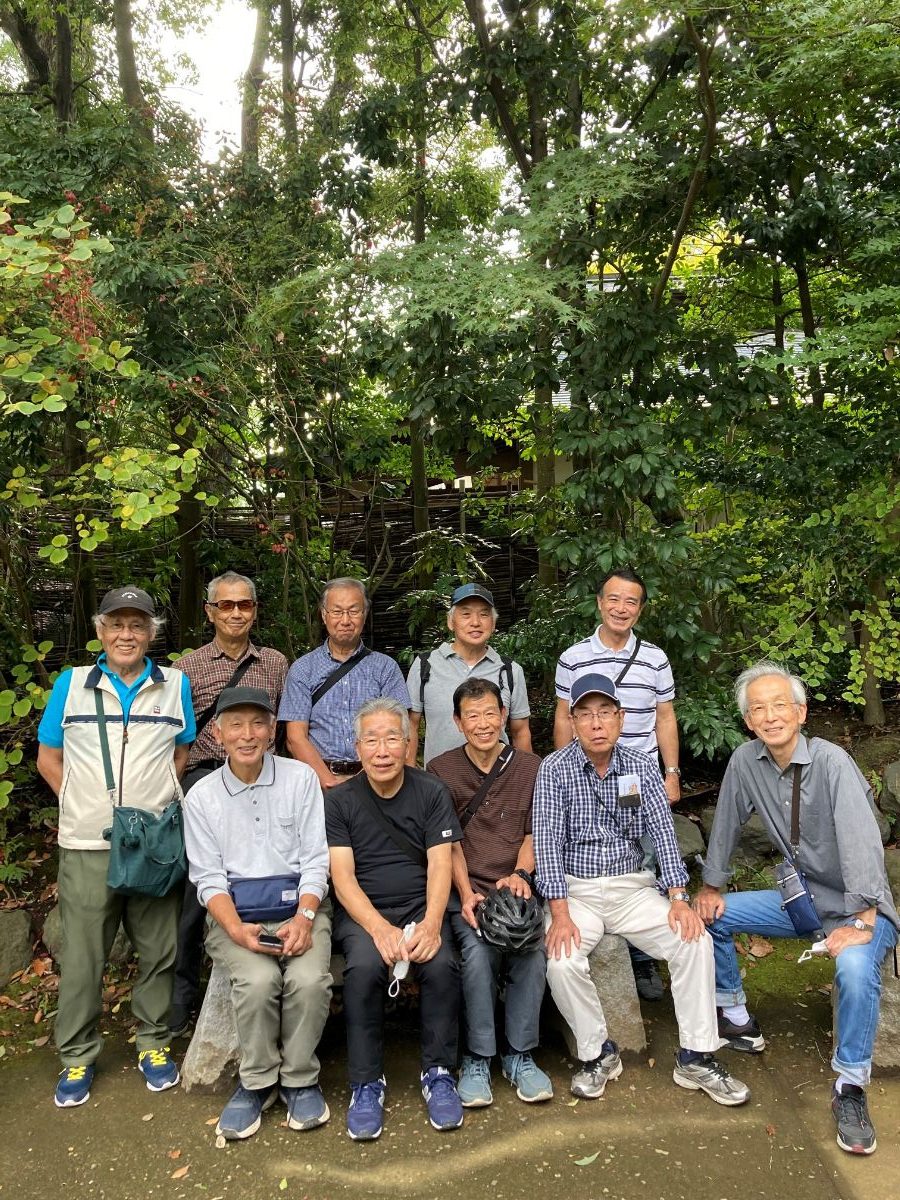
▶撮影会風景
▶スマホで撮影会作品集
●Aさん
●Bさん
●Cさん
●Dさん
●Eさん
●Fさん
●Gさん
●Hさん
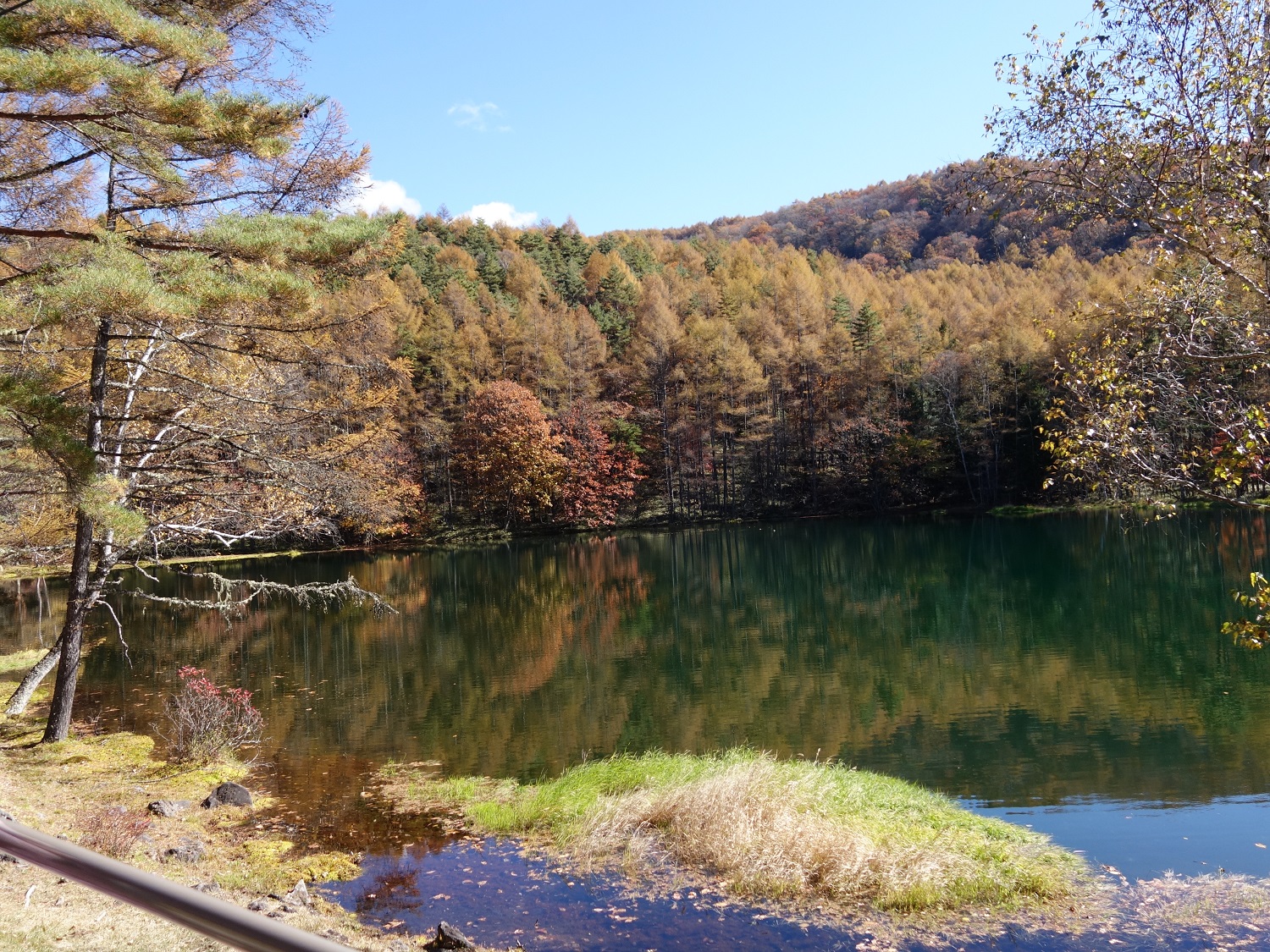
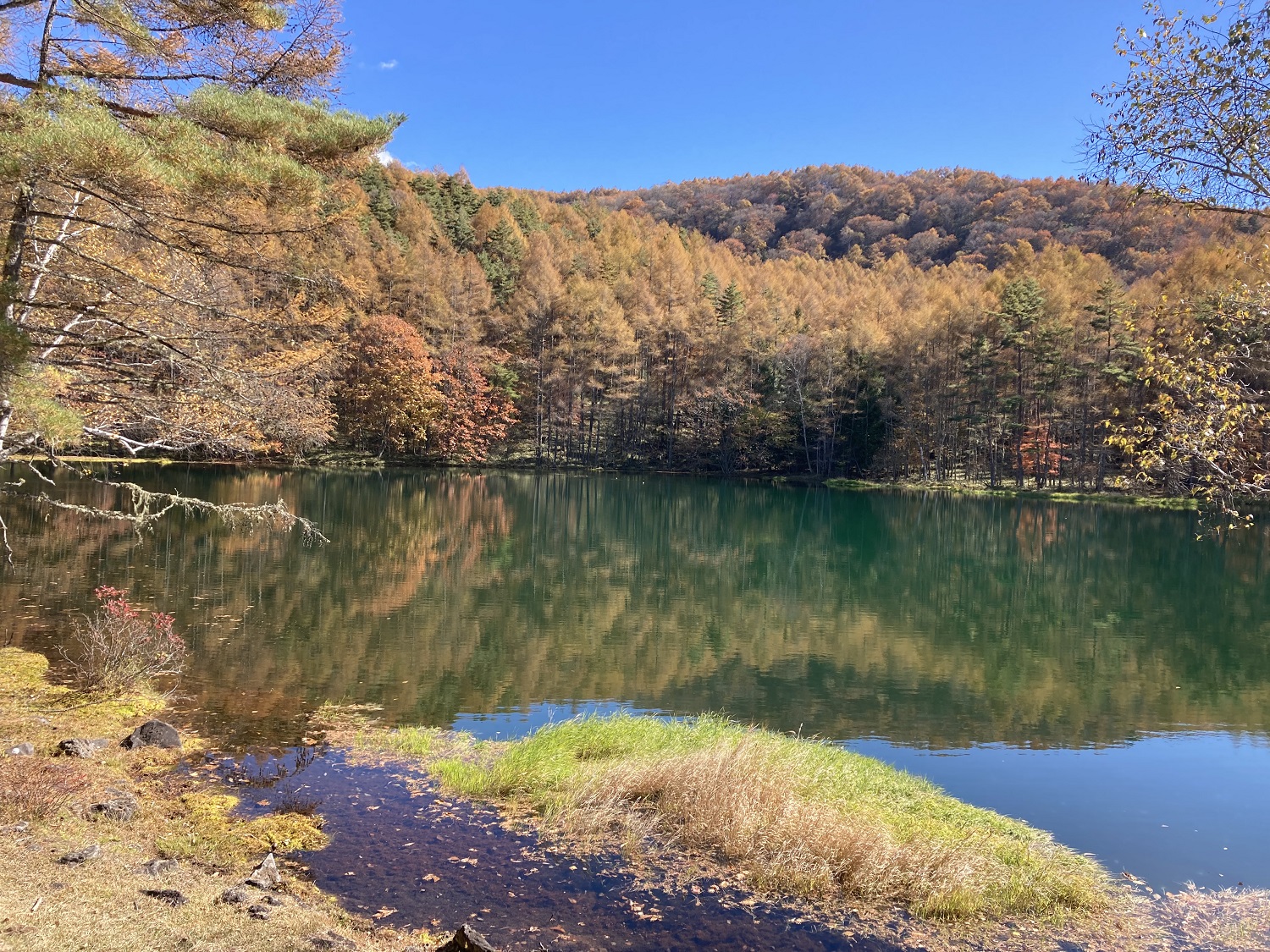
▶橋本さんのコンパクトカメラとスマホ撮影の比較写真
(左)コンパクトカメラ 1インチCCD 撮影情報 104mm F2 1/1600S ISO160です。
(右)スマホカメラ
-
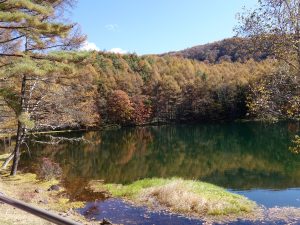
- コンパクトカメラ
-
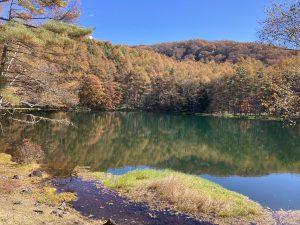
- スマホカメラ
▶撮影会風景
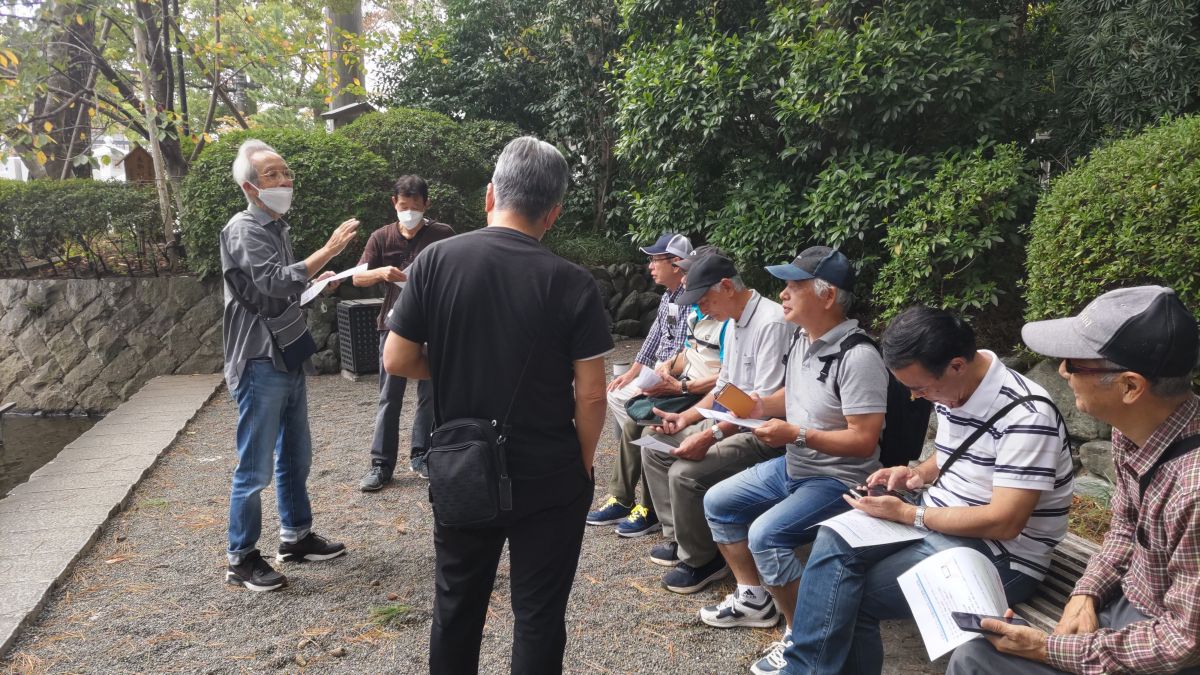
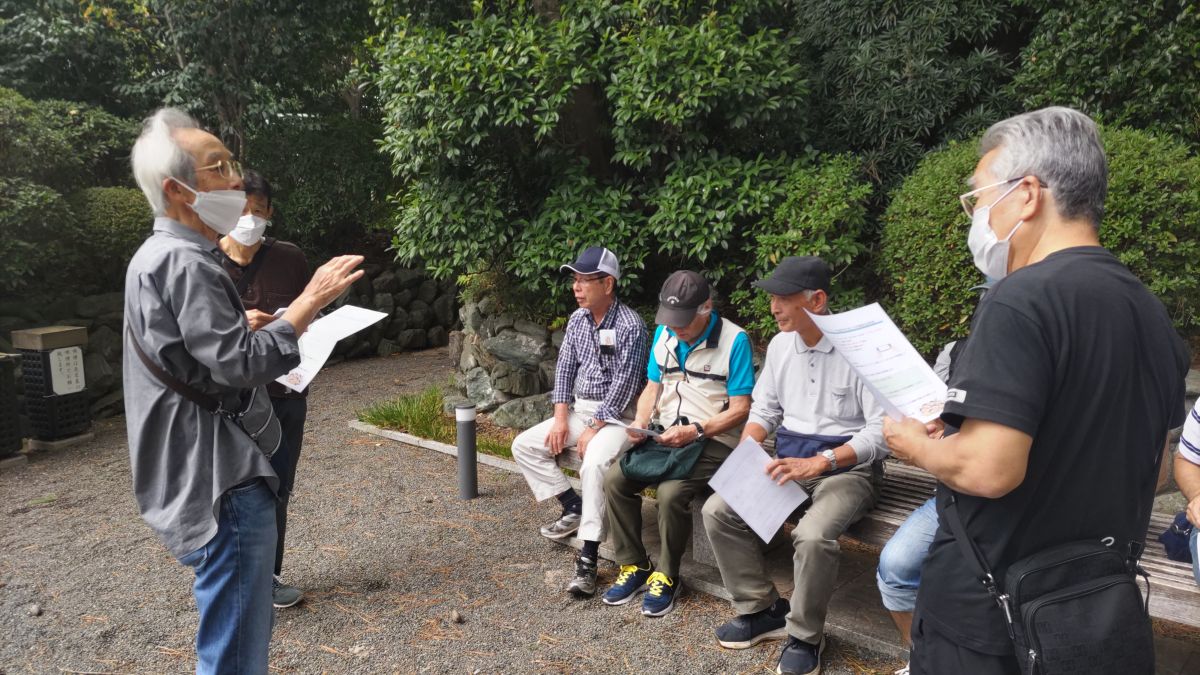
▶スマホで撮影会作品集
●Aさん
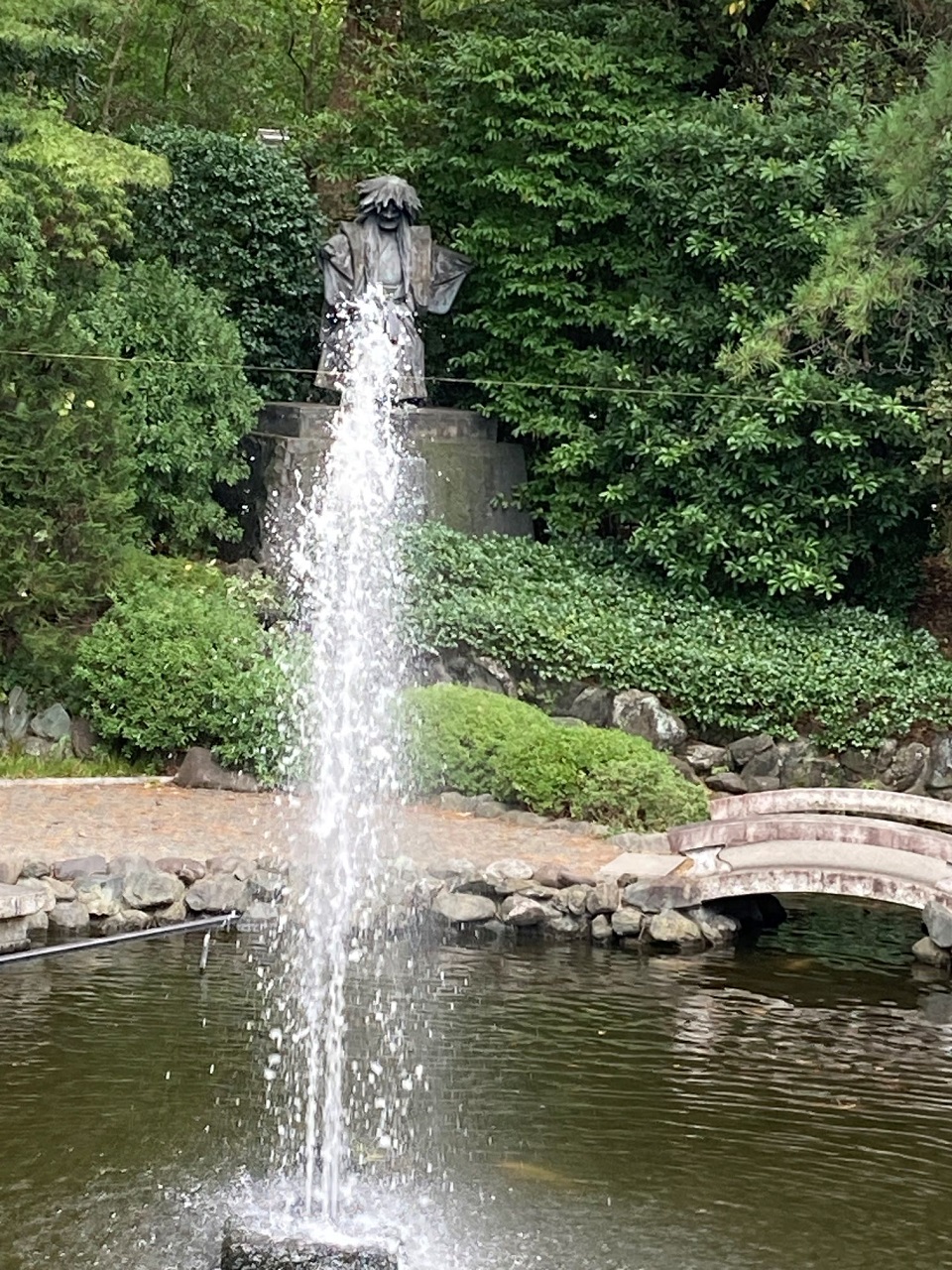
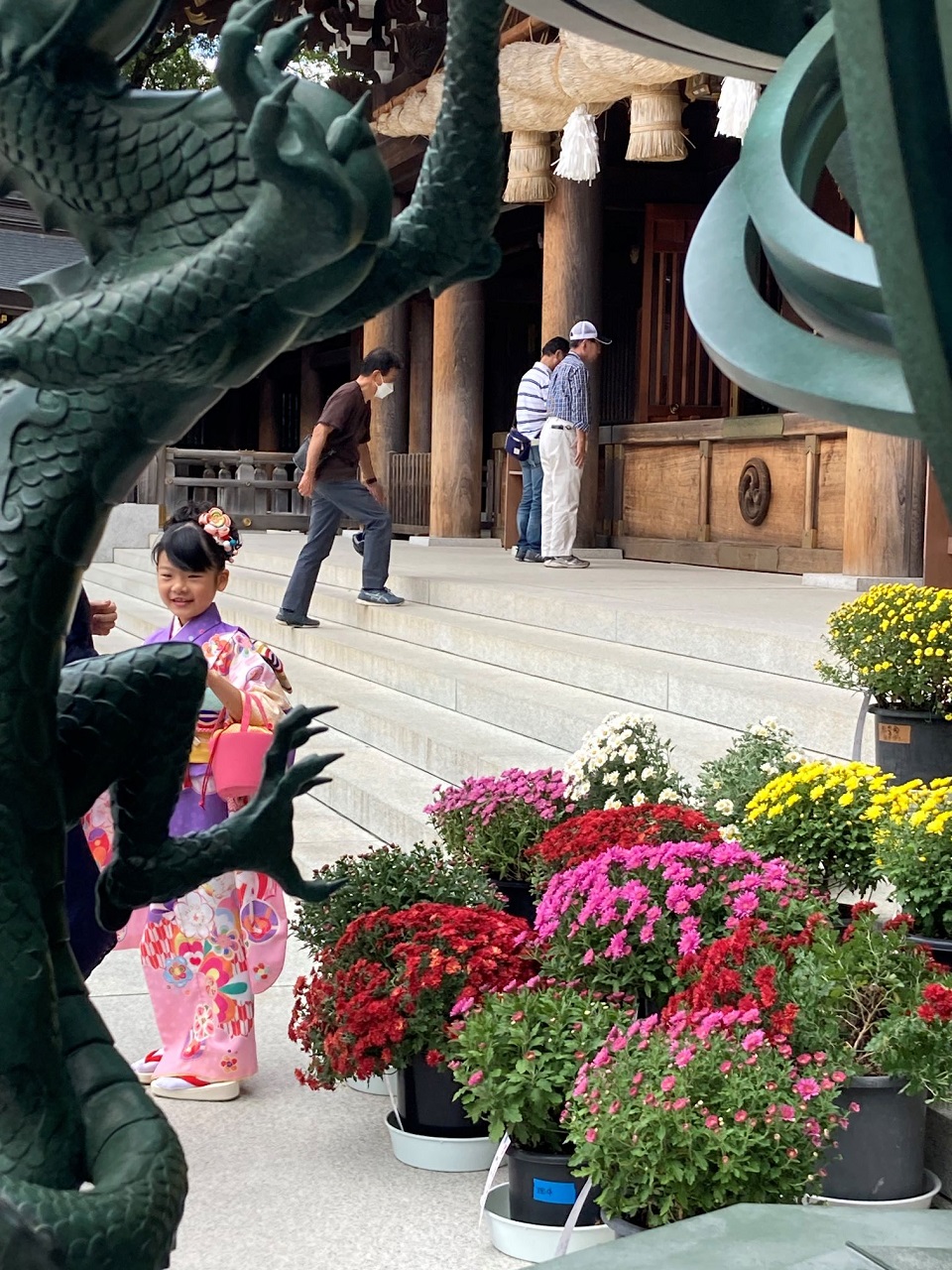
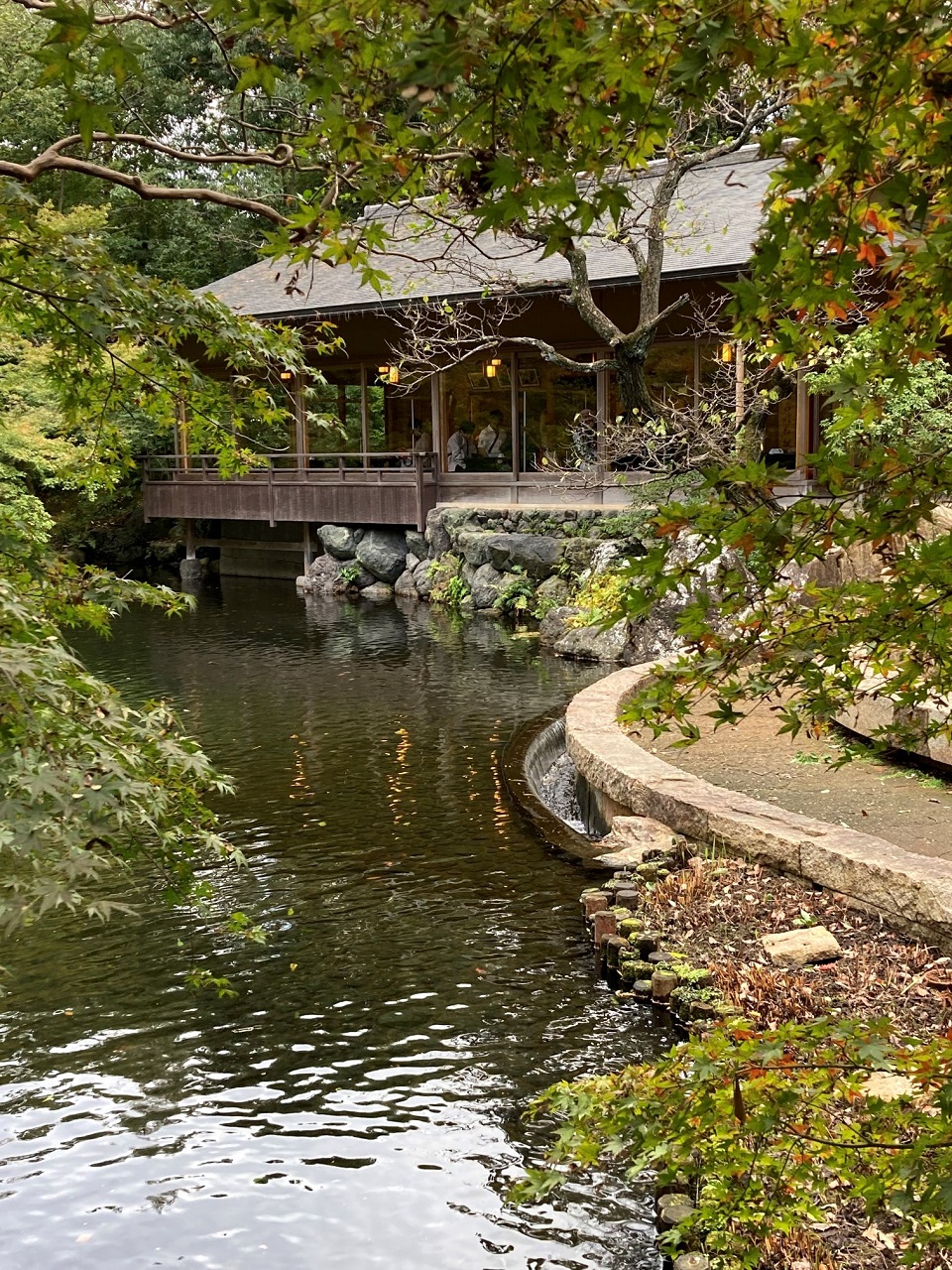
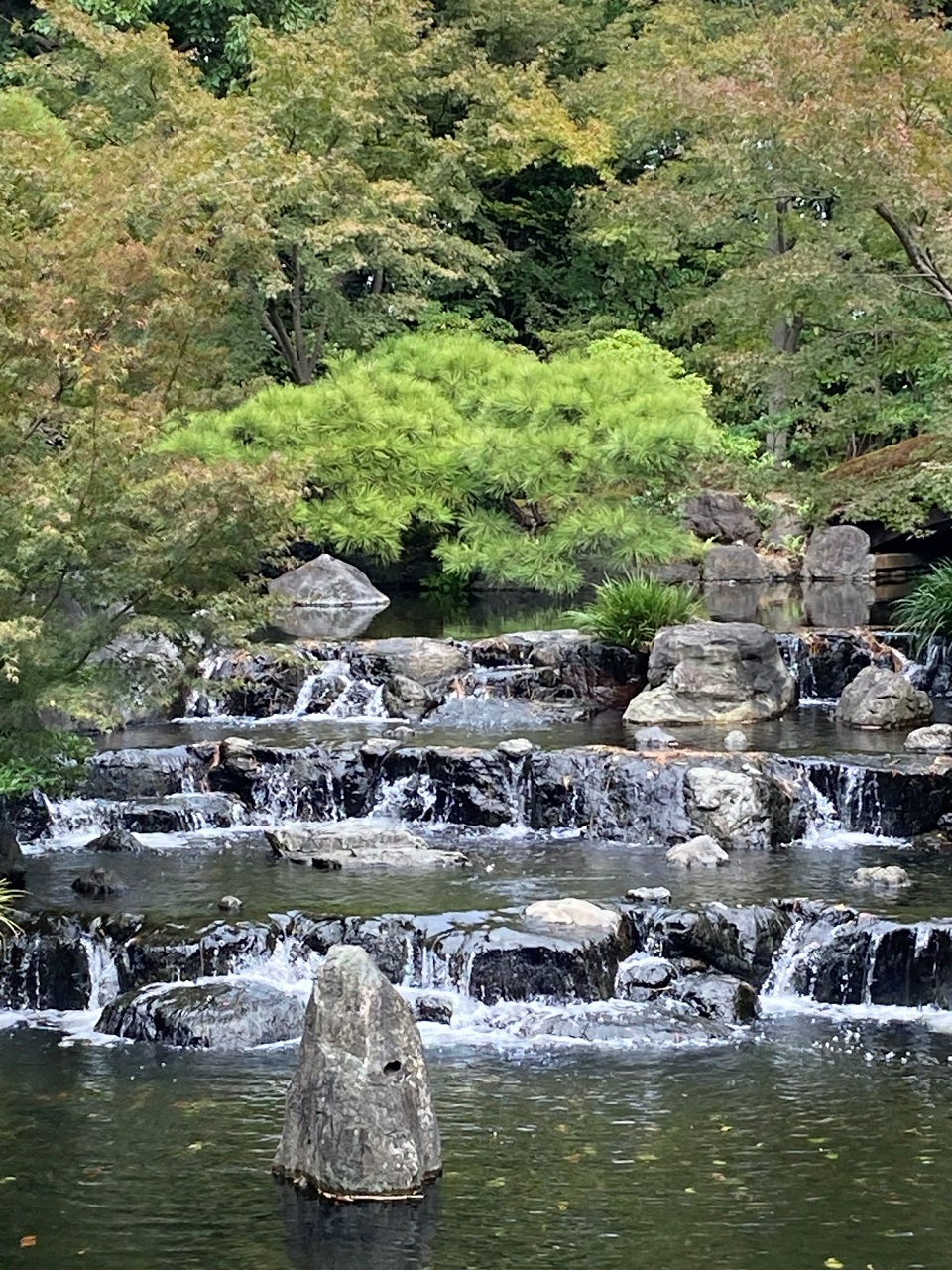
●Bさん
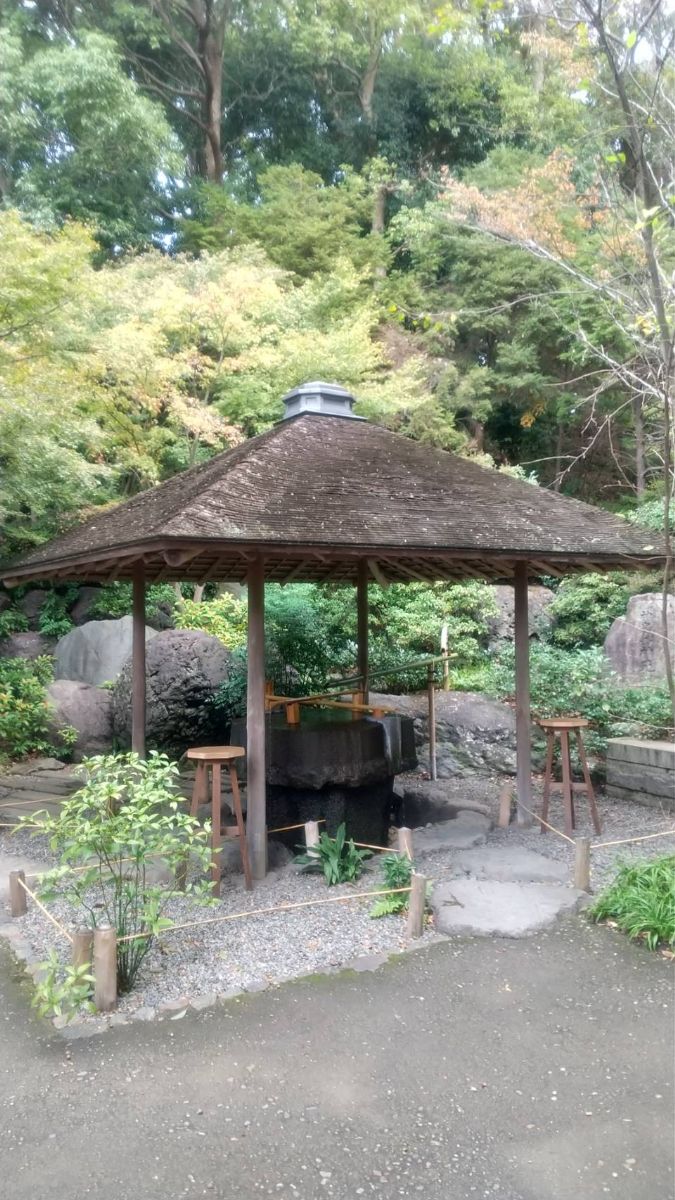
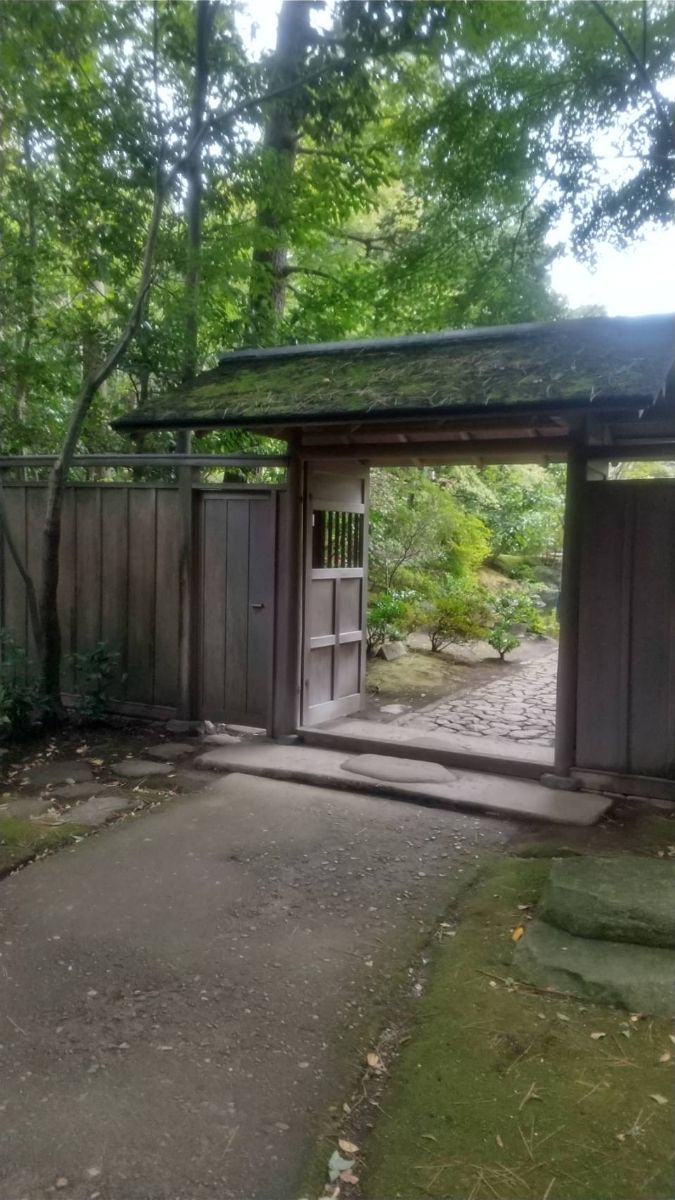
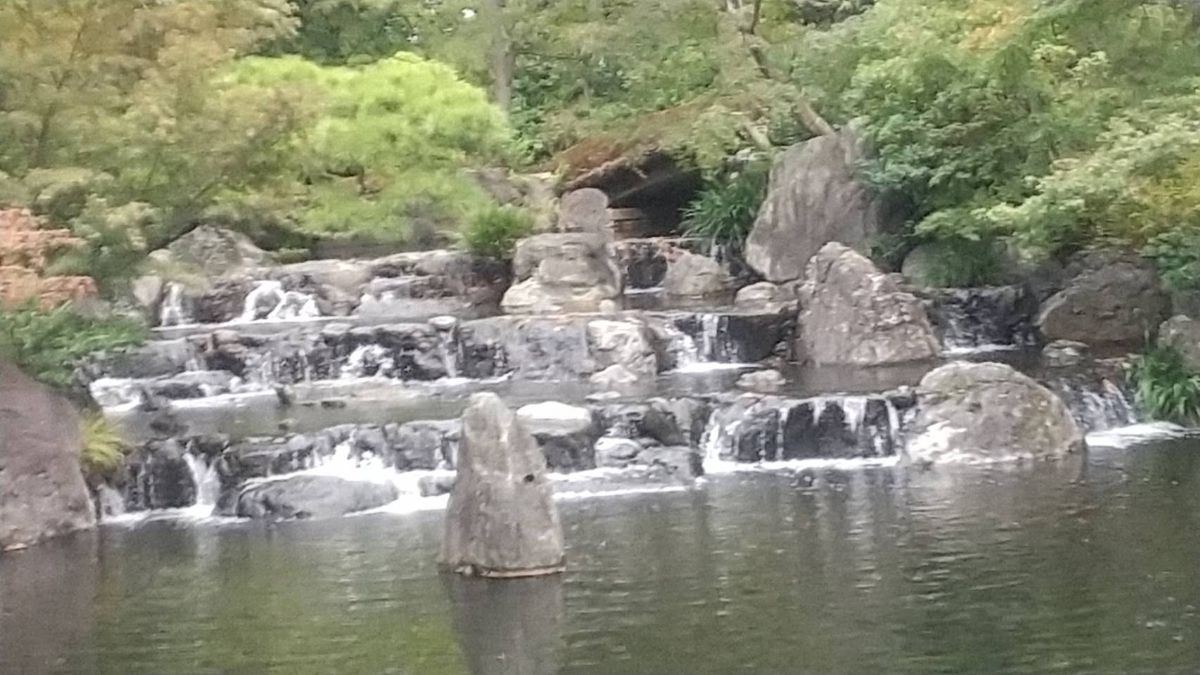
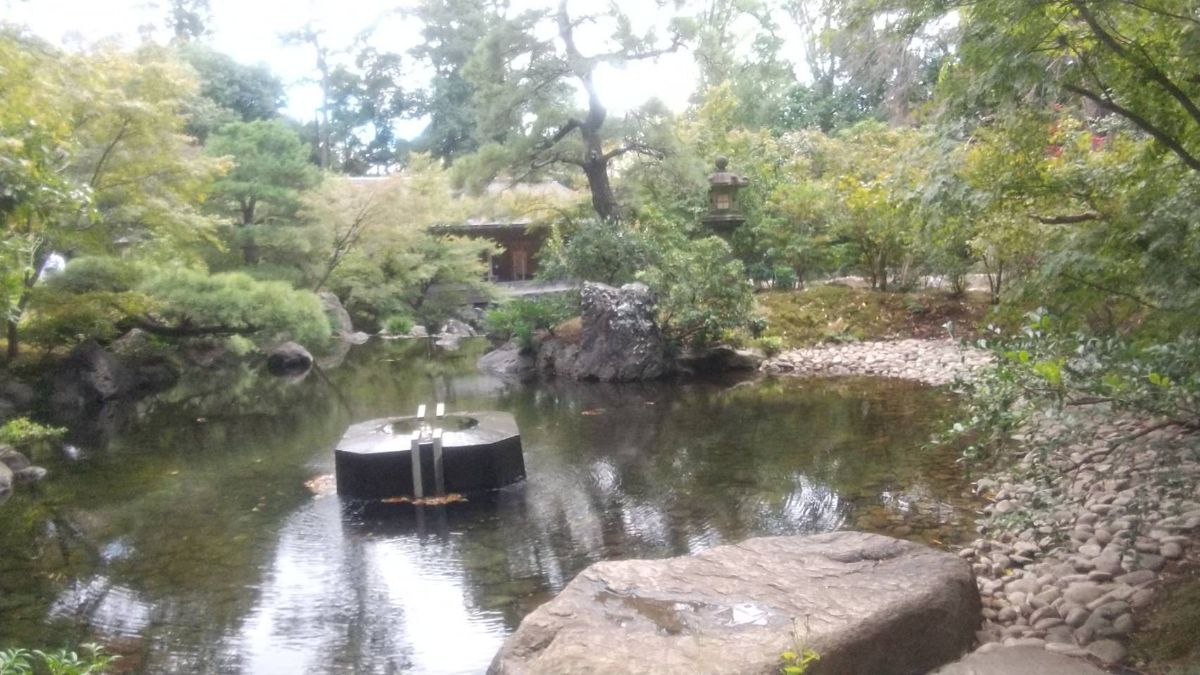
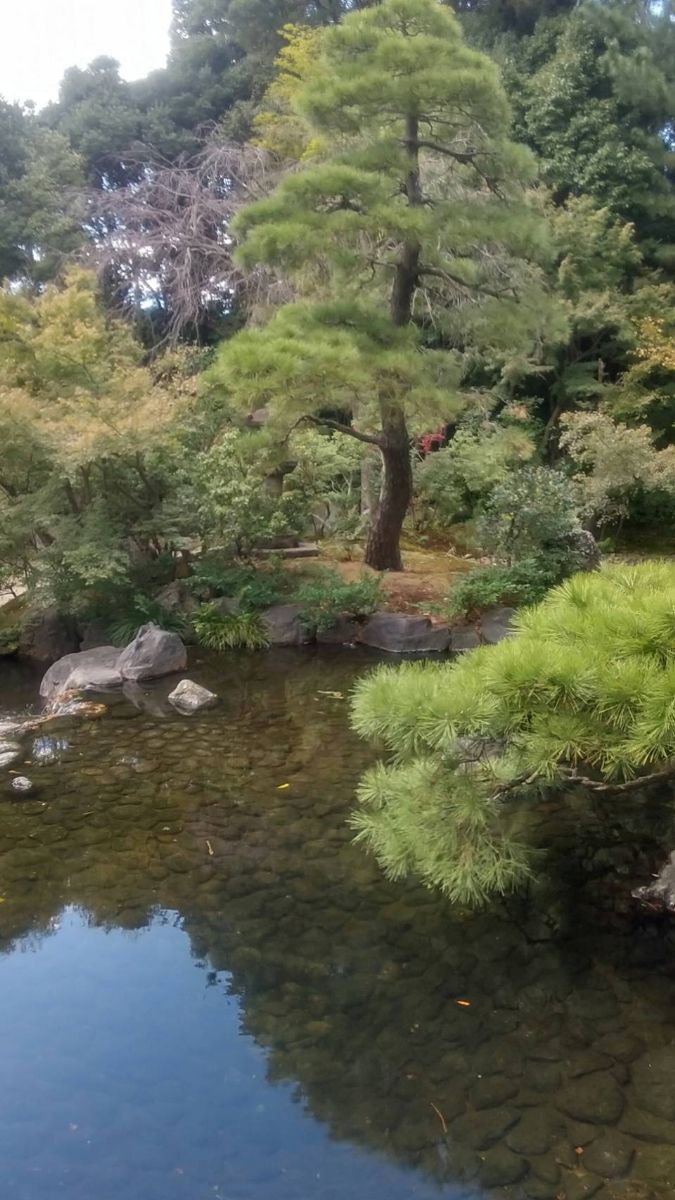
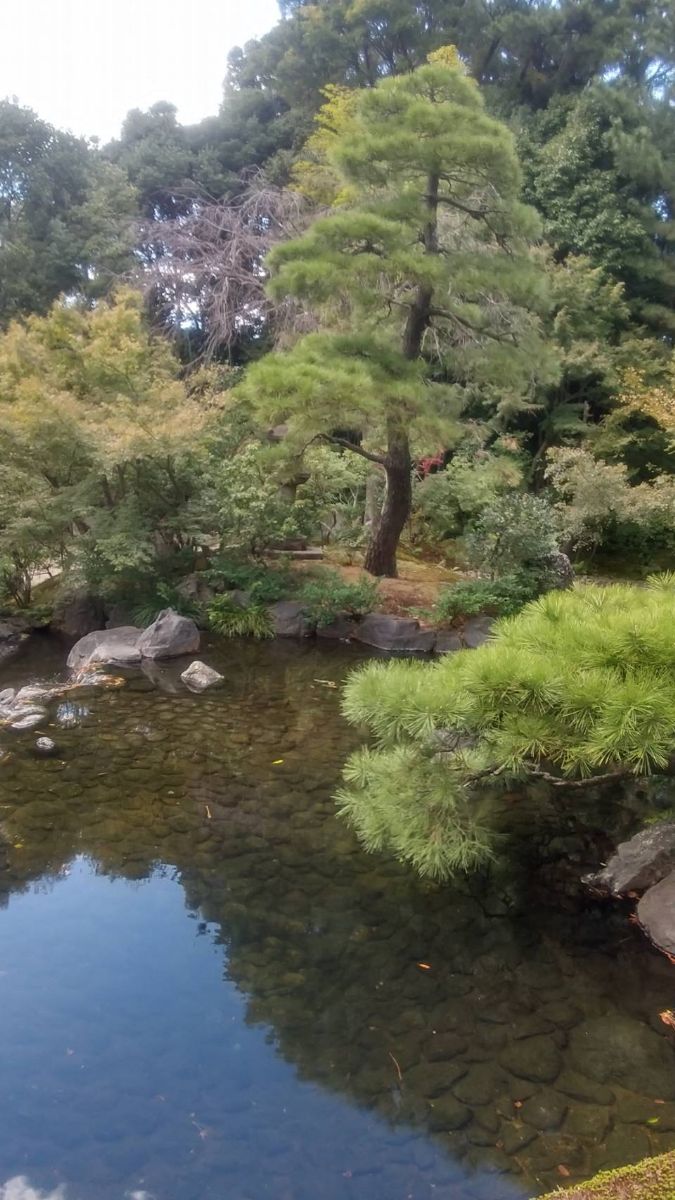
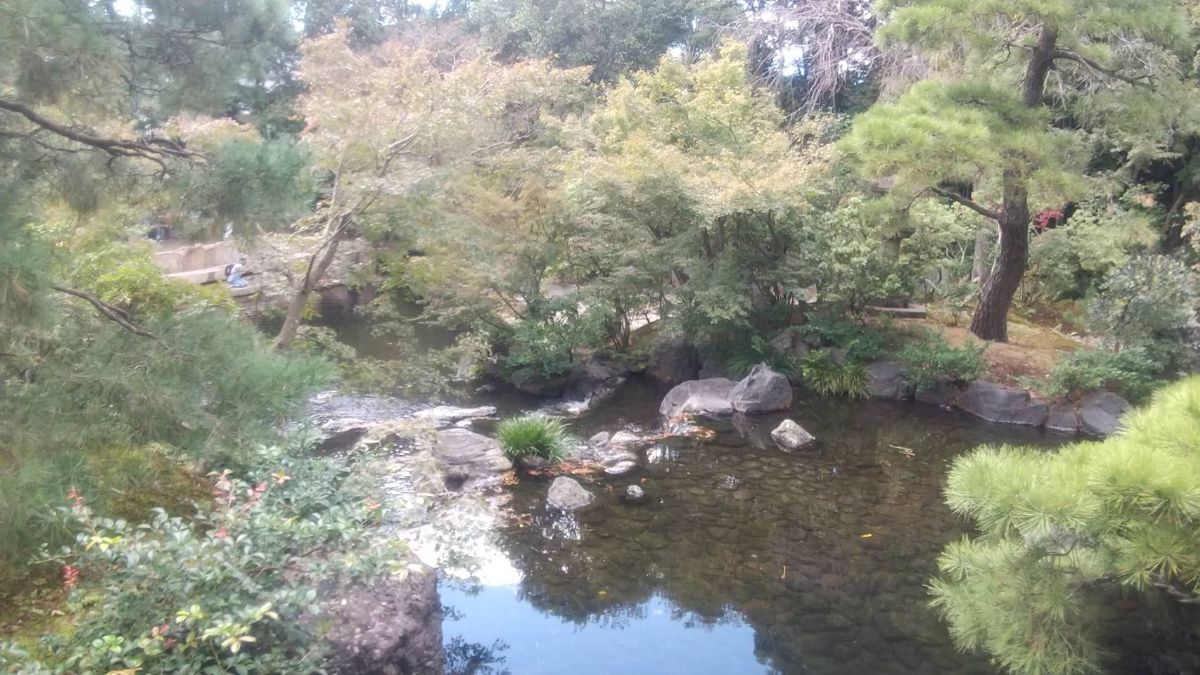
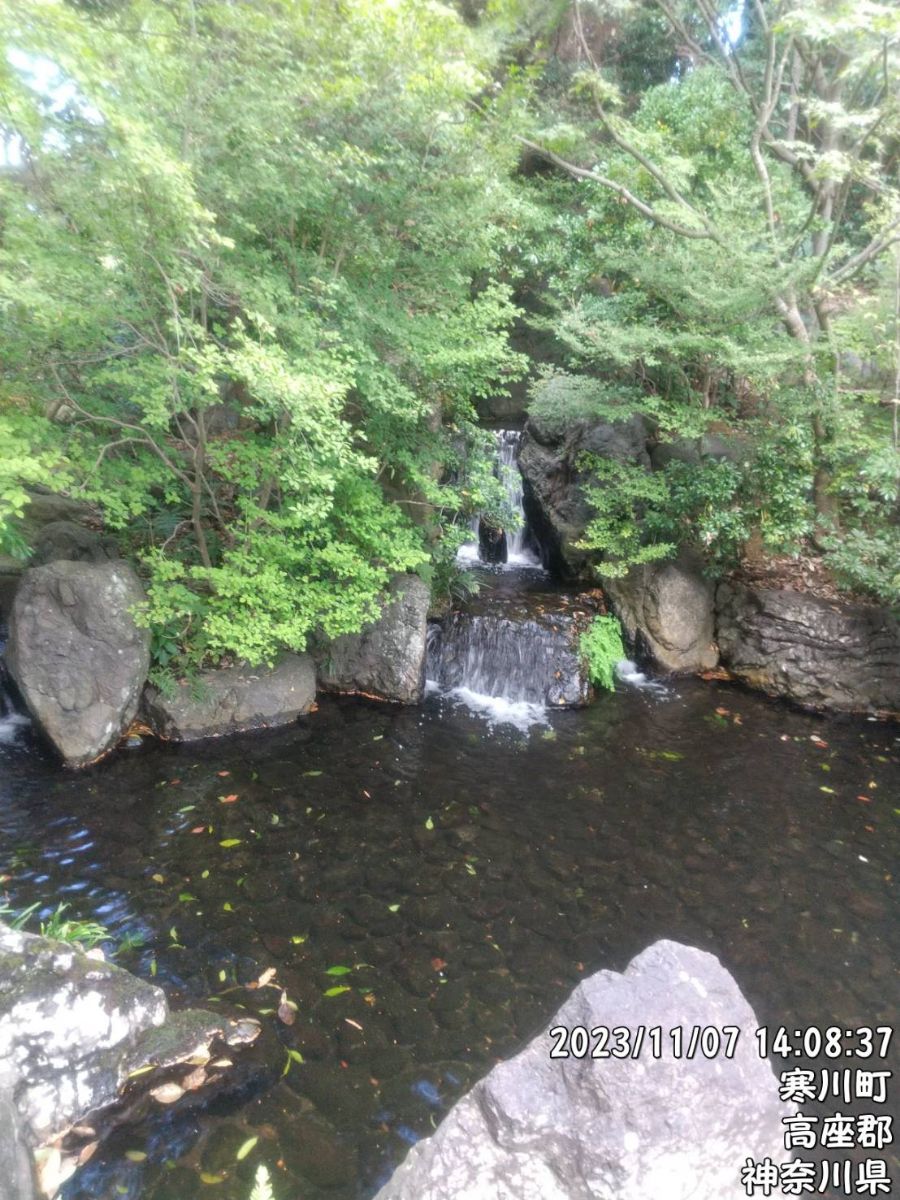
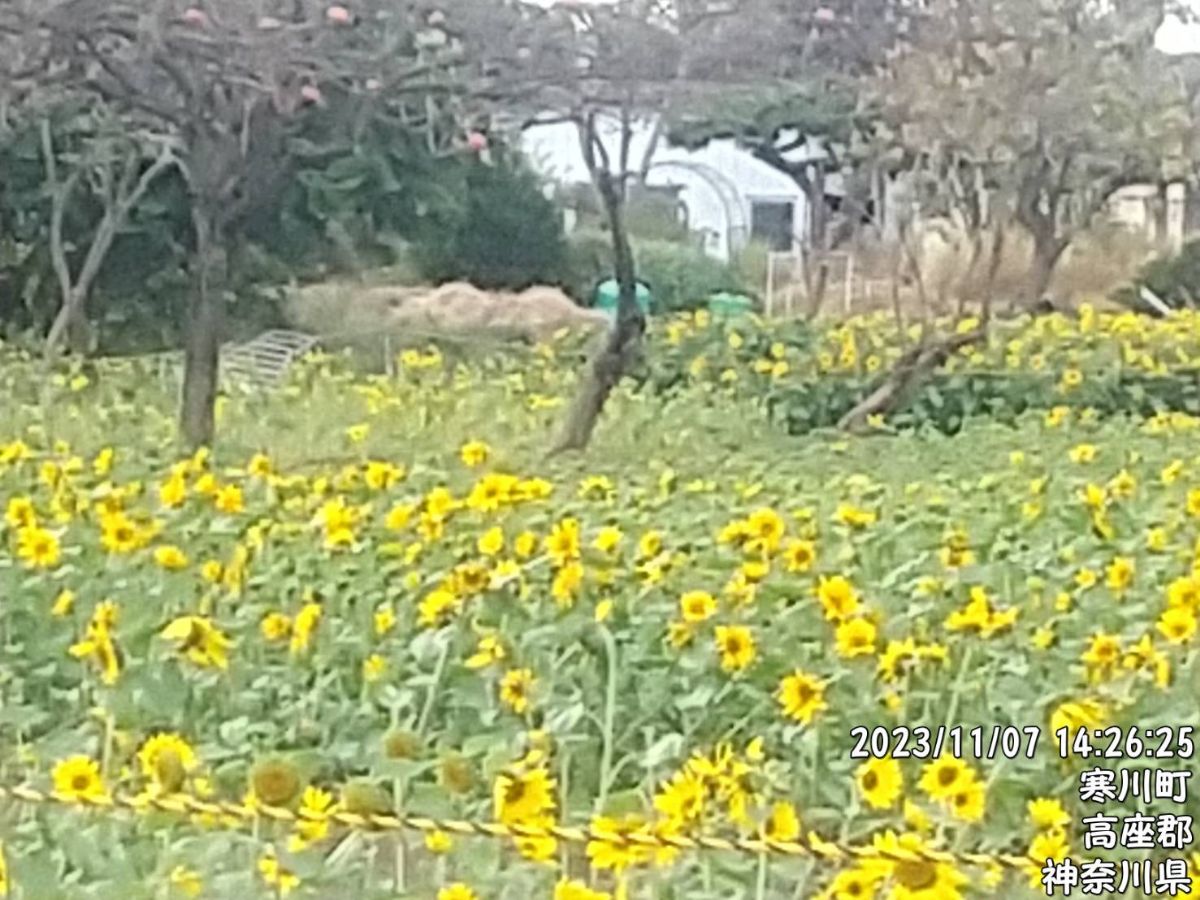
●Cさん
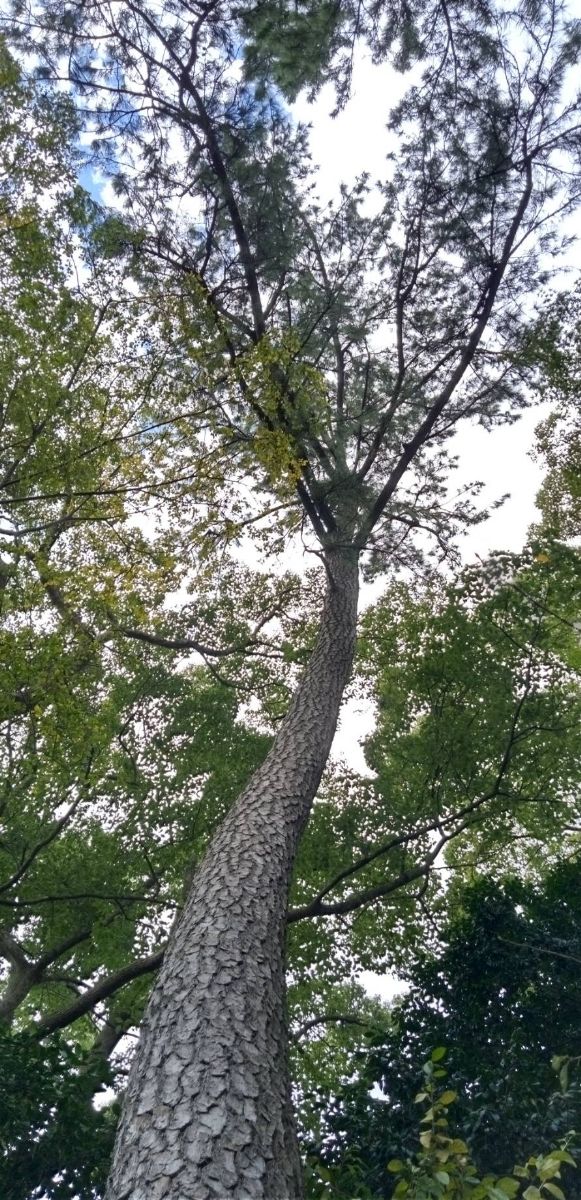
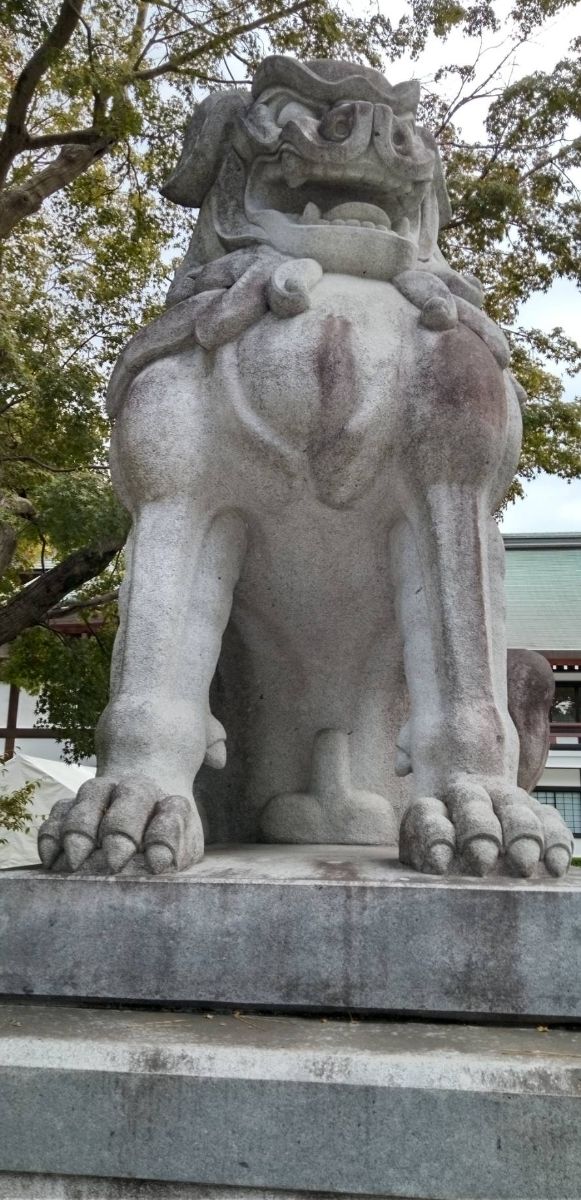
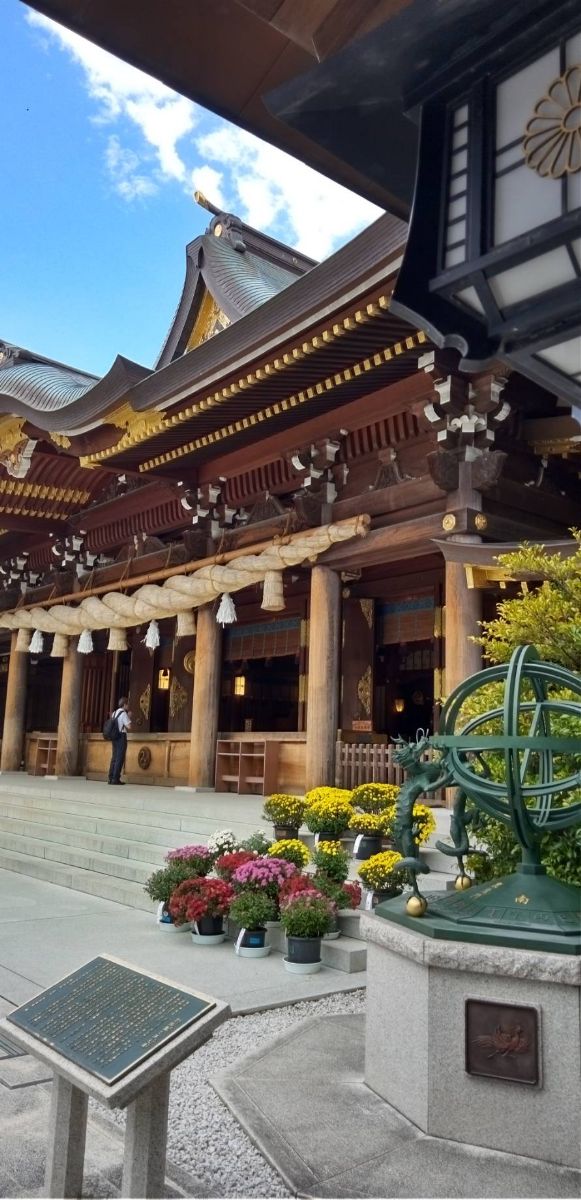
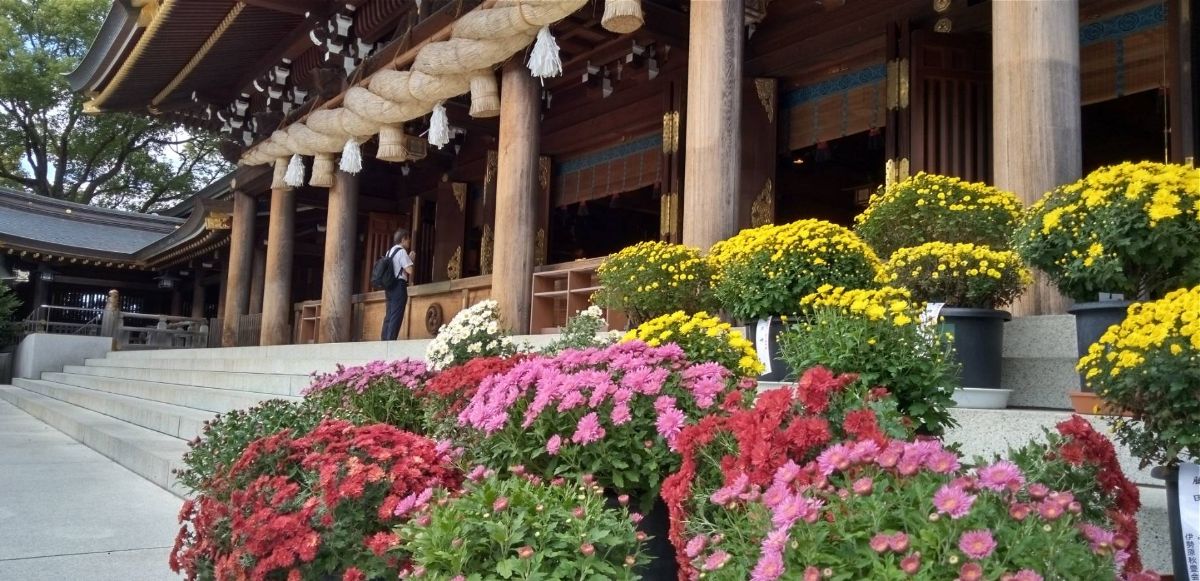
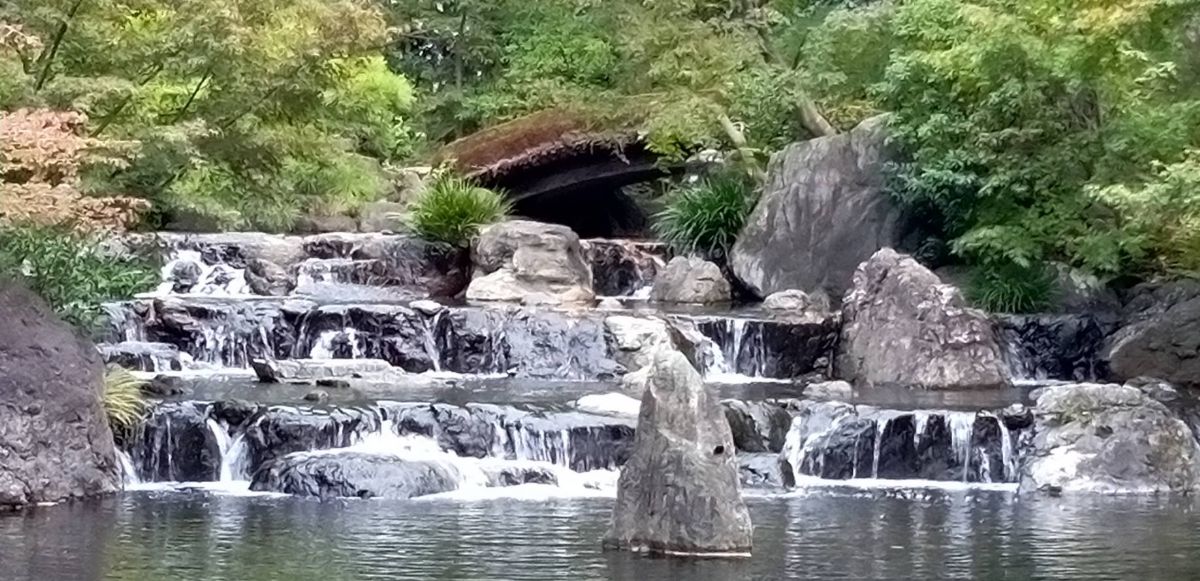
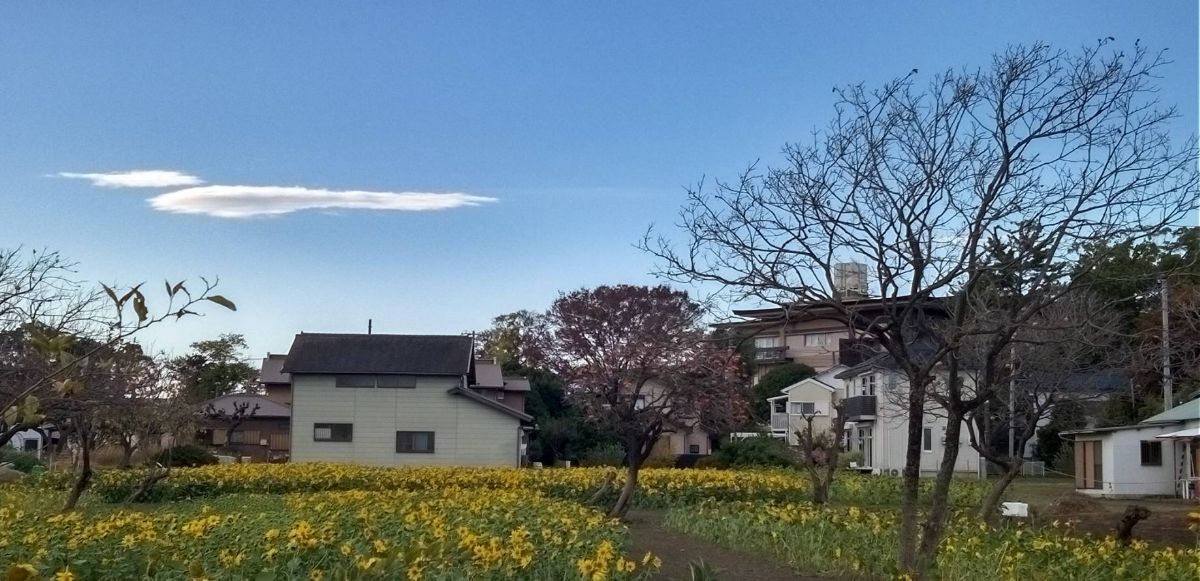
●Dさん
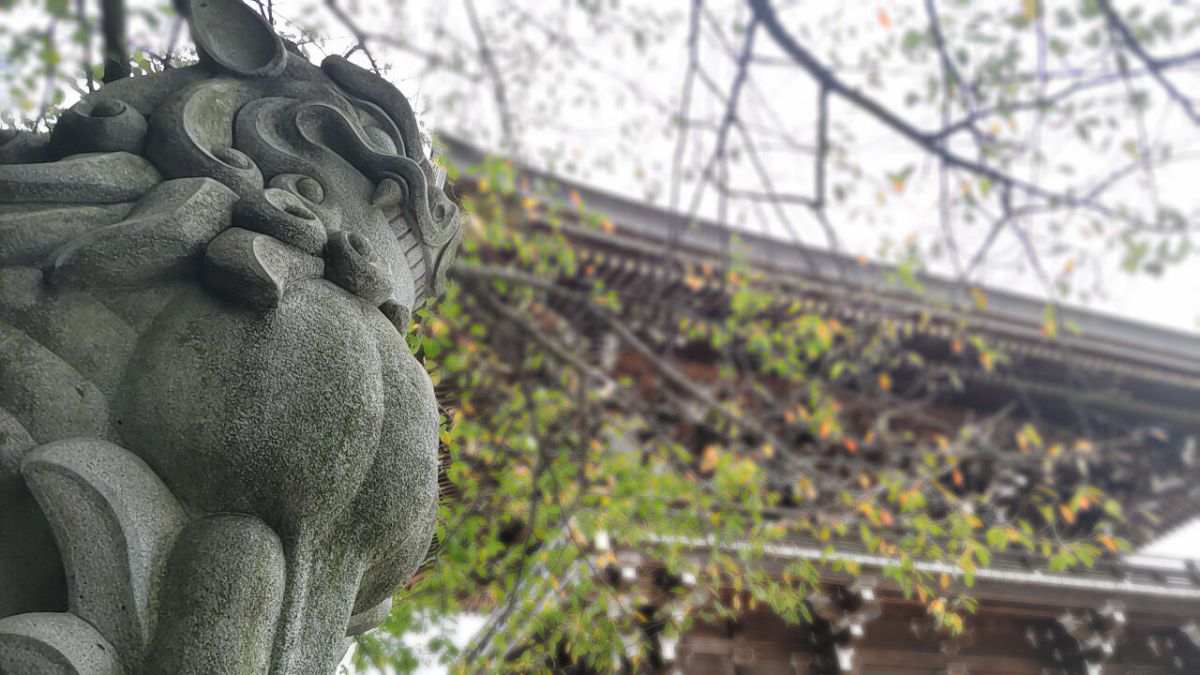
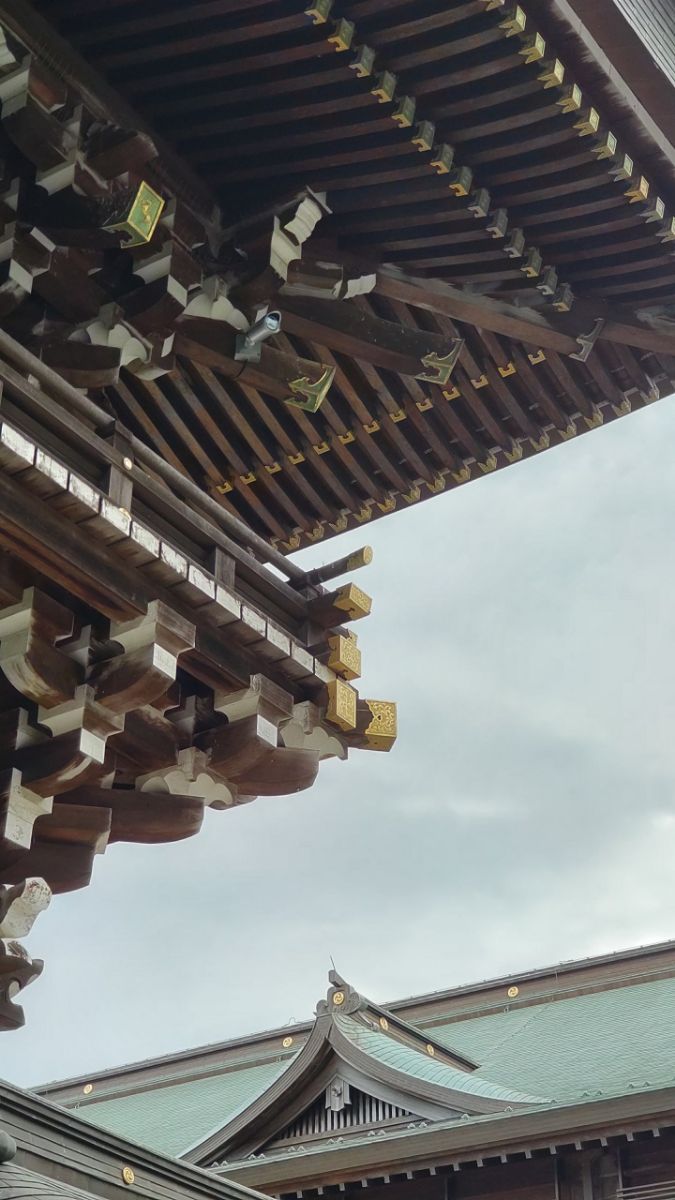
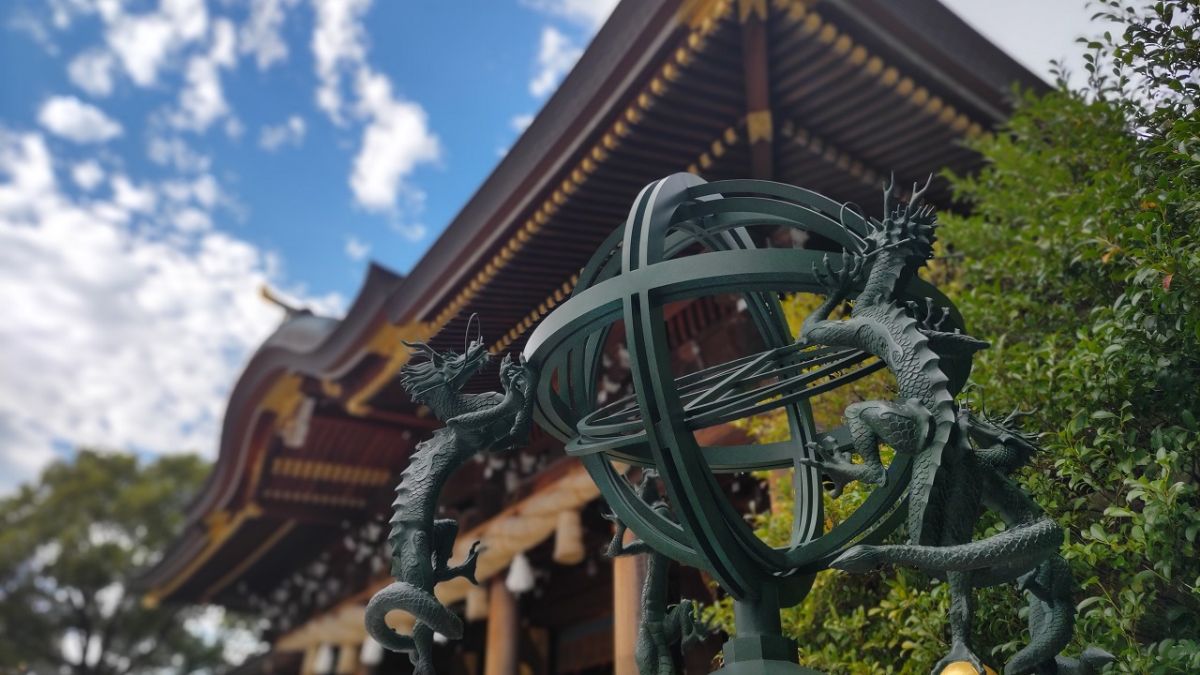
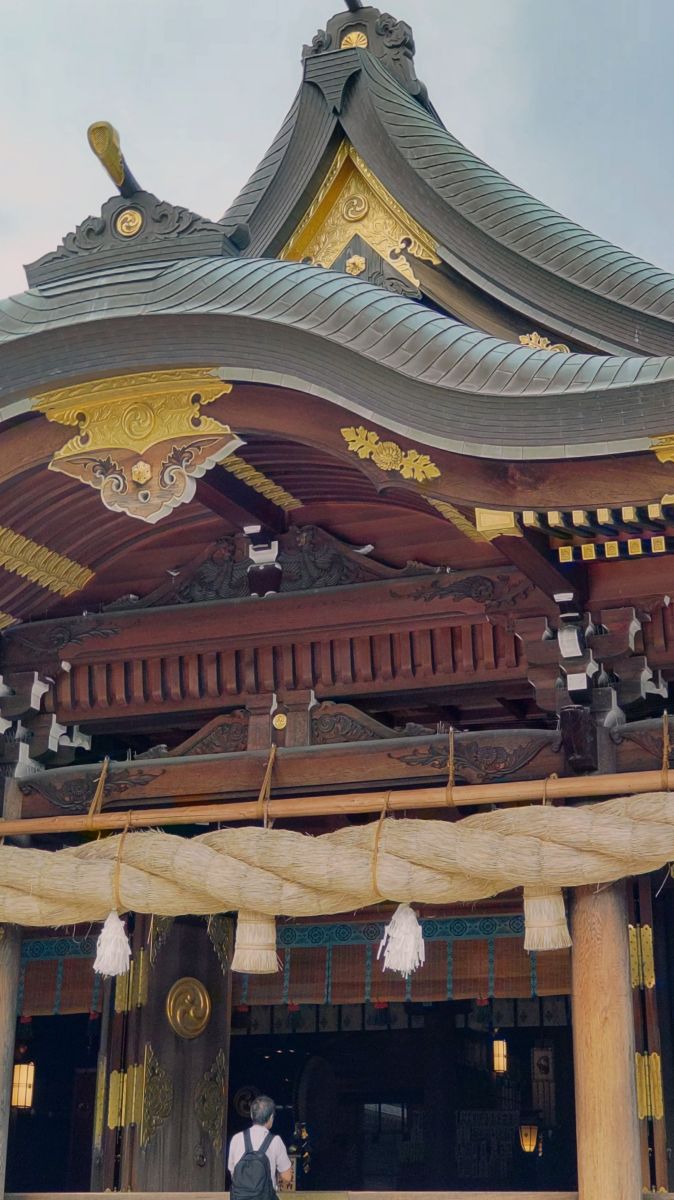
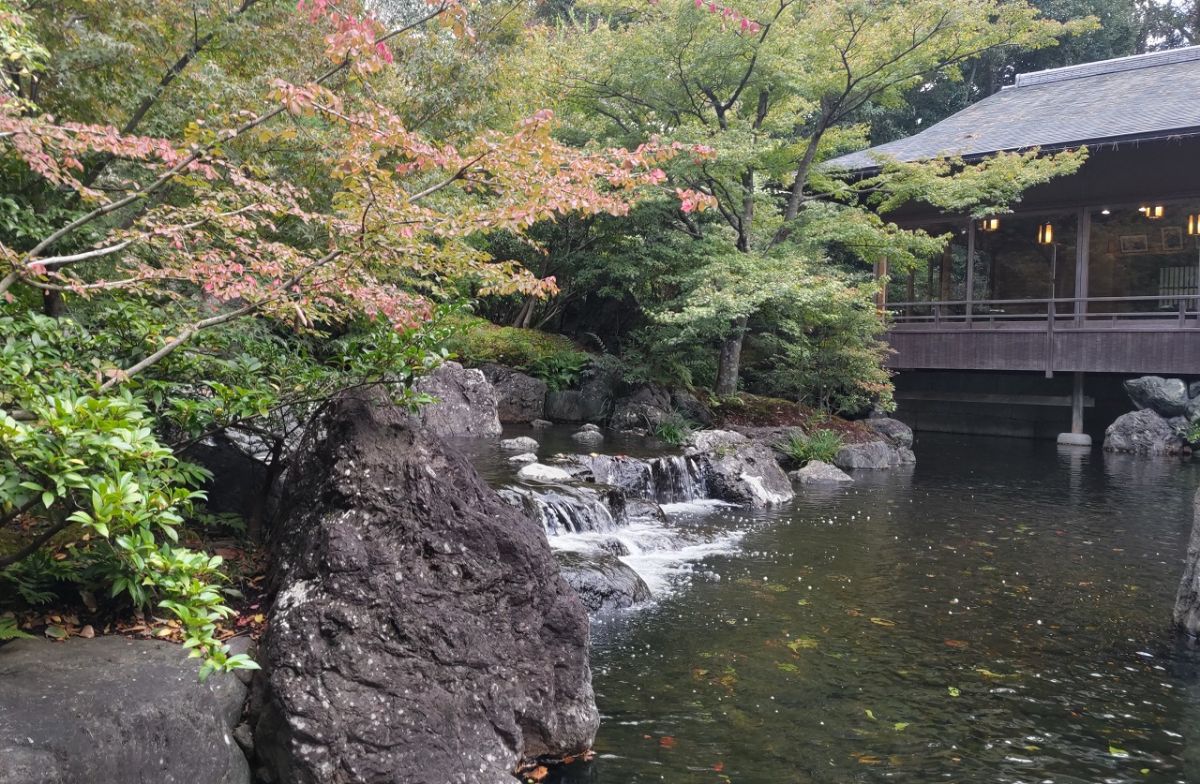
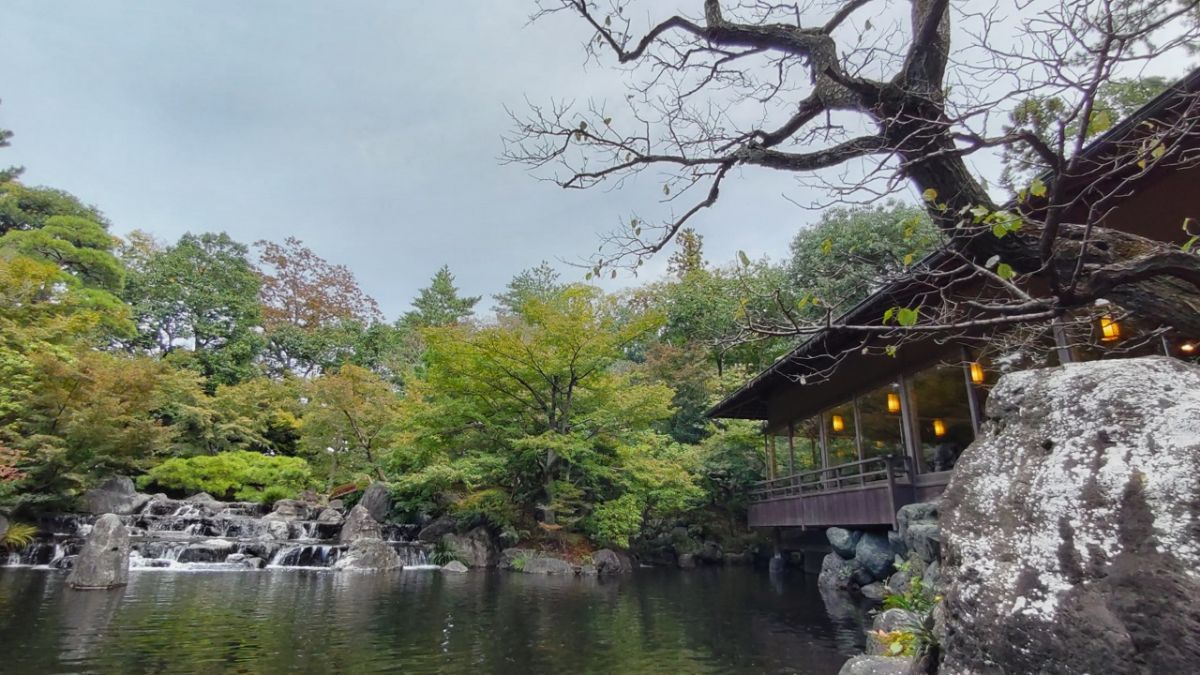
●Eさん
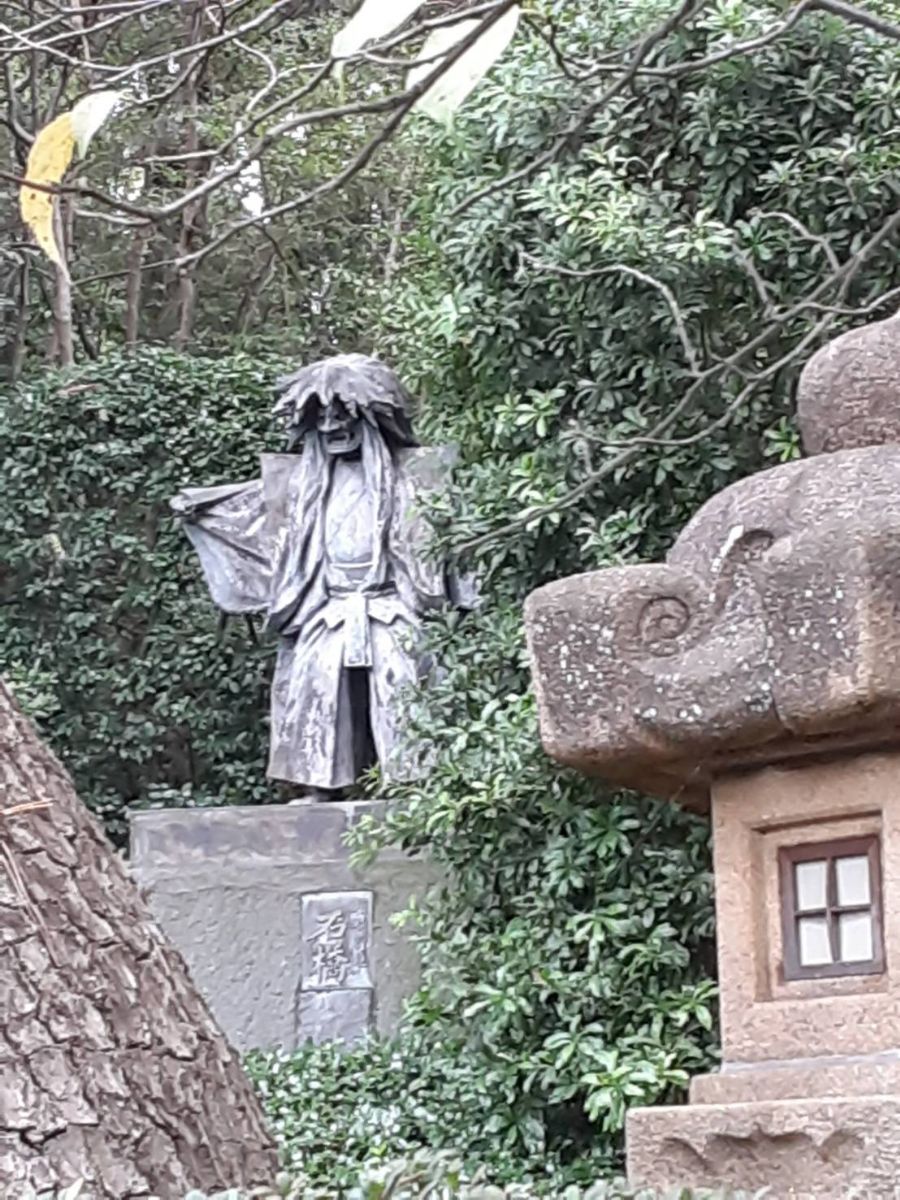
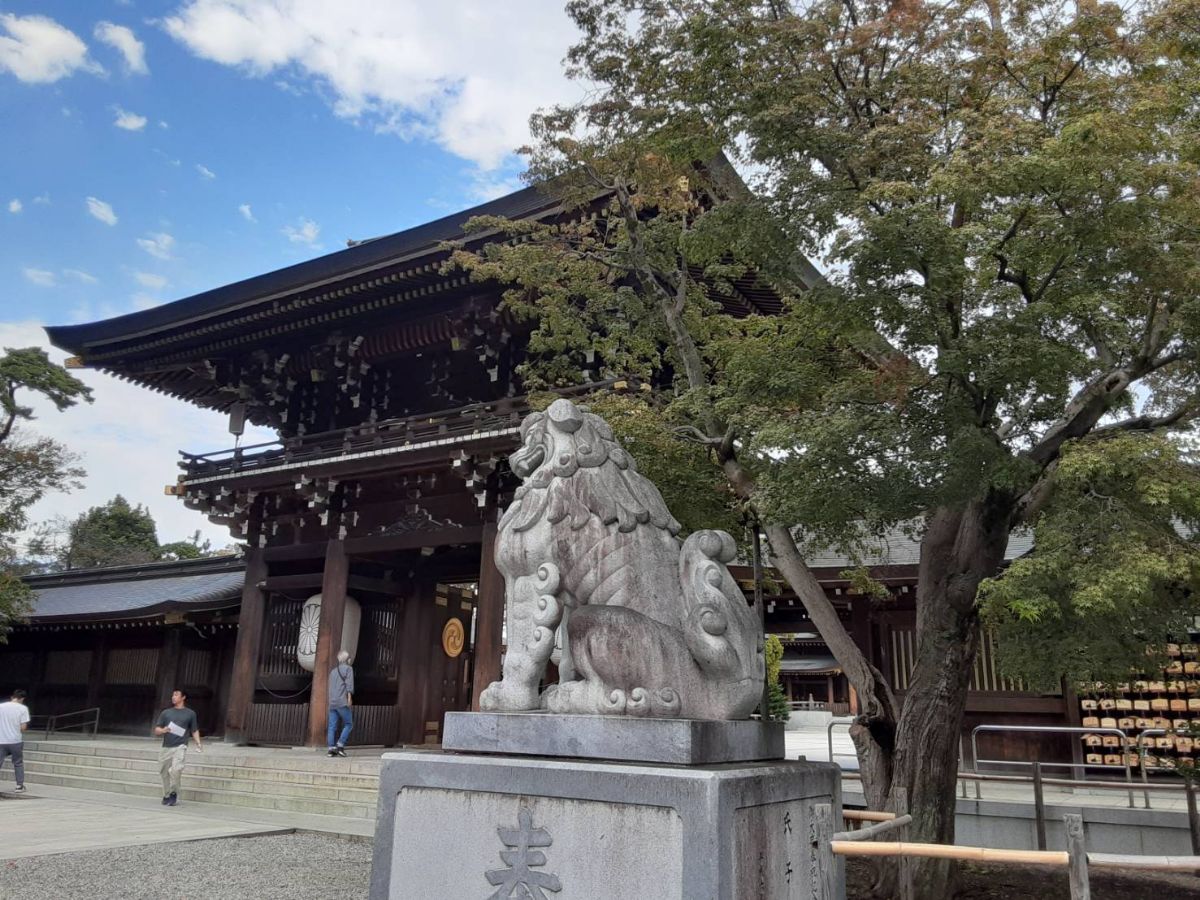
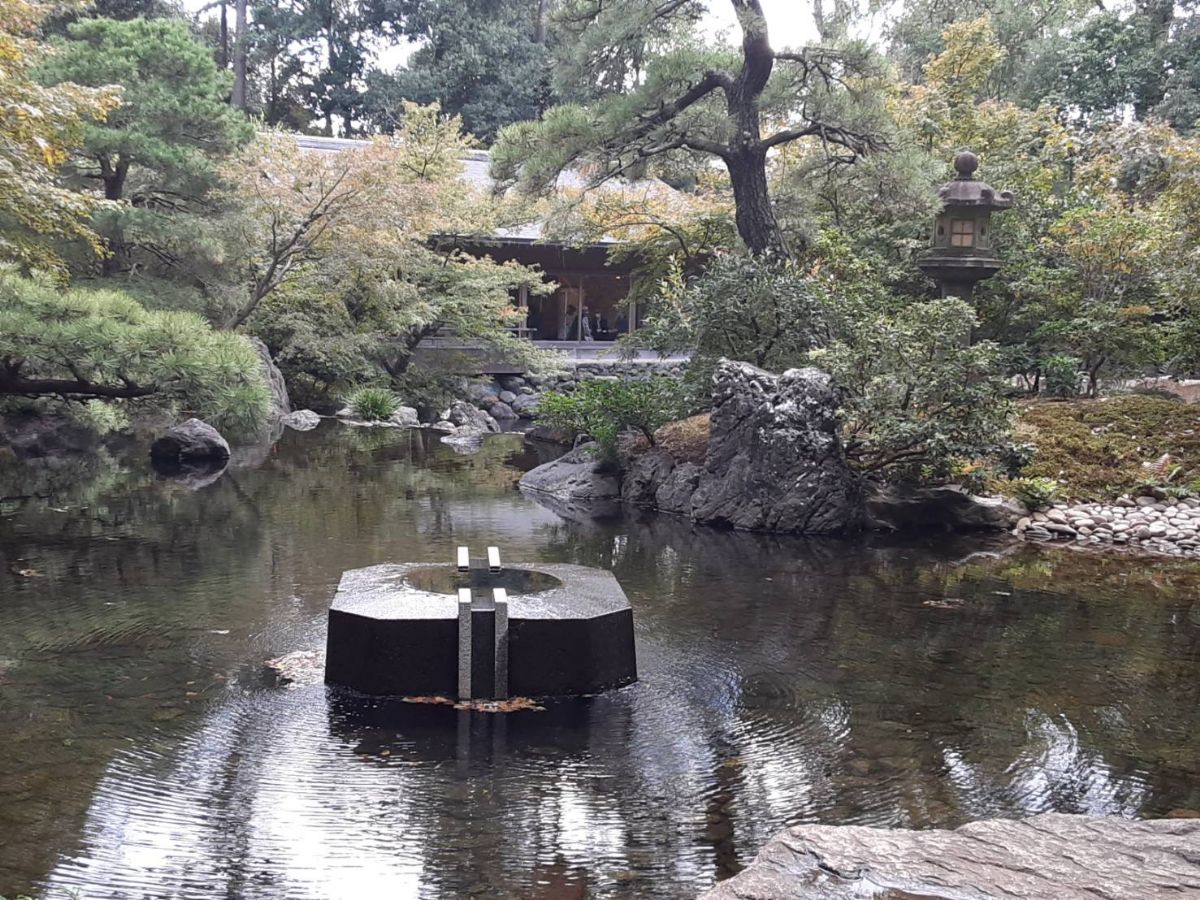
●Fさん
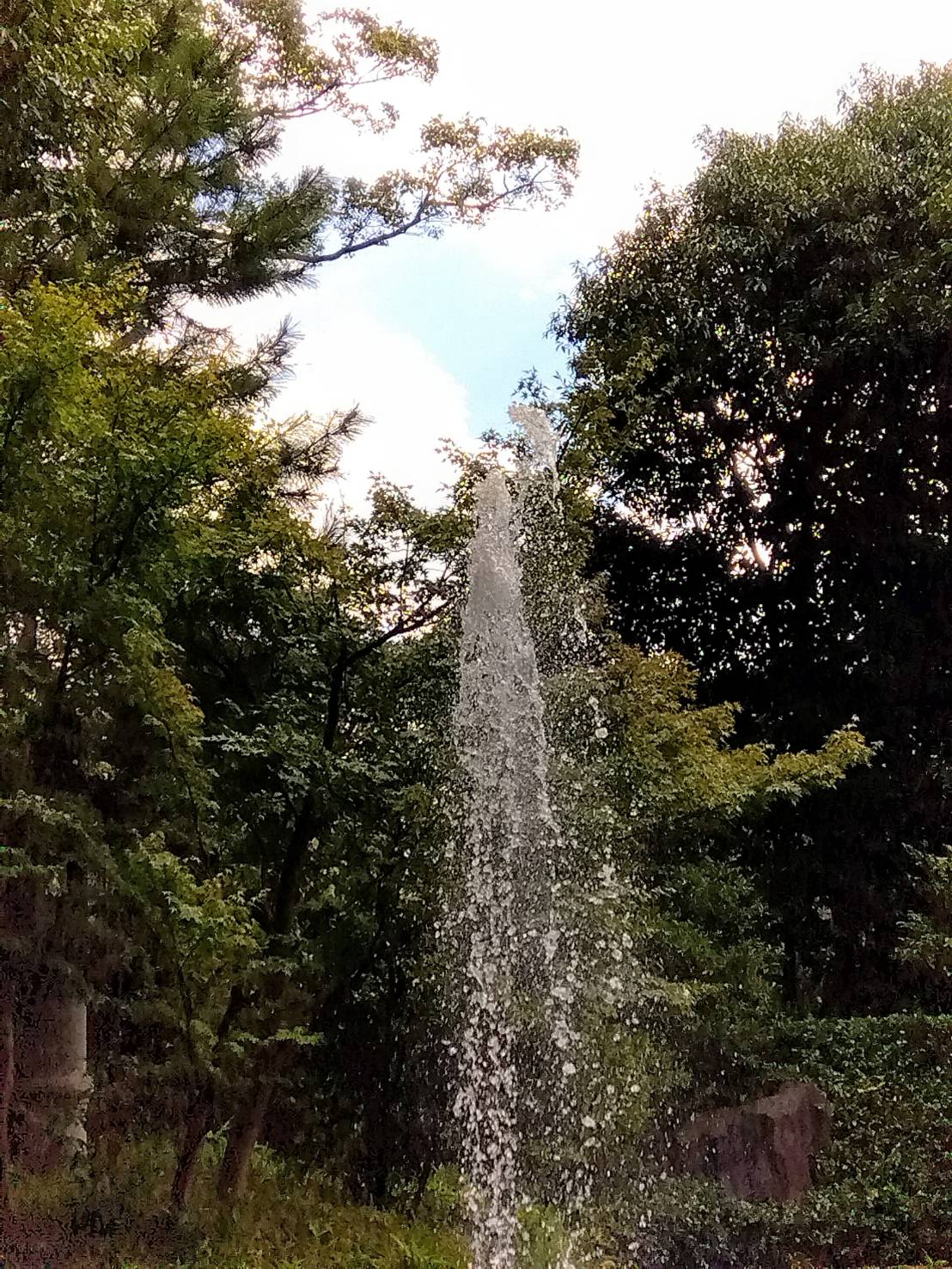
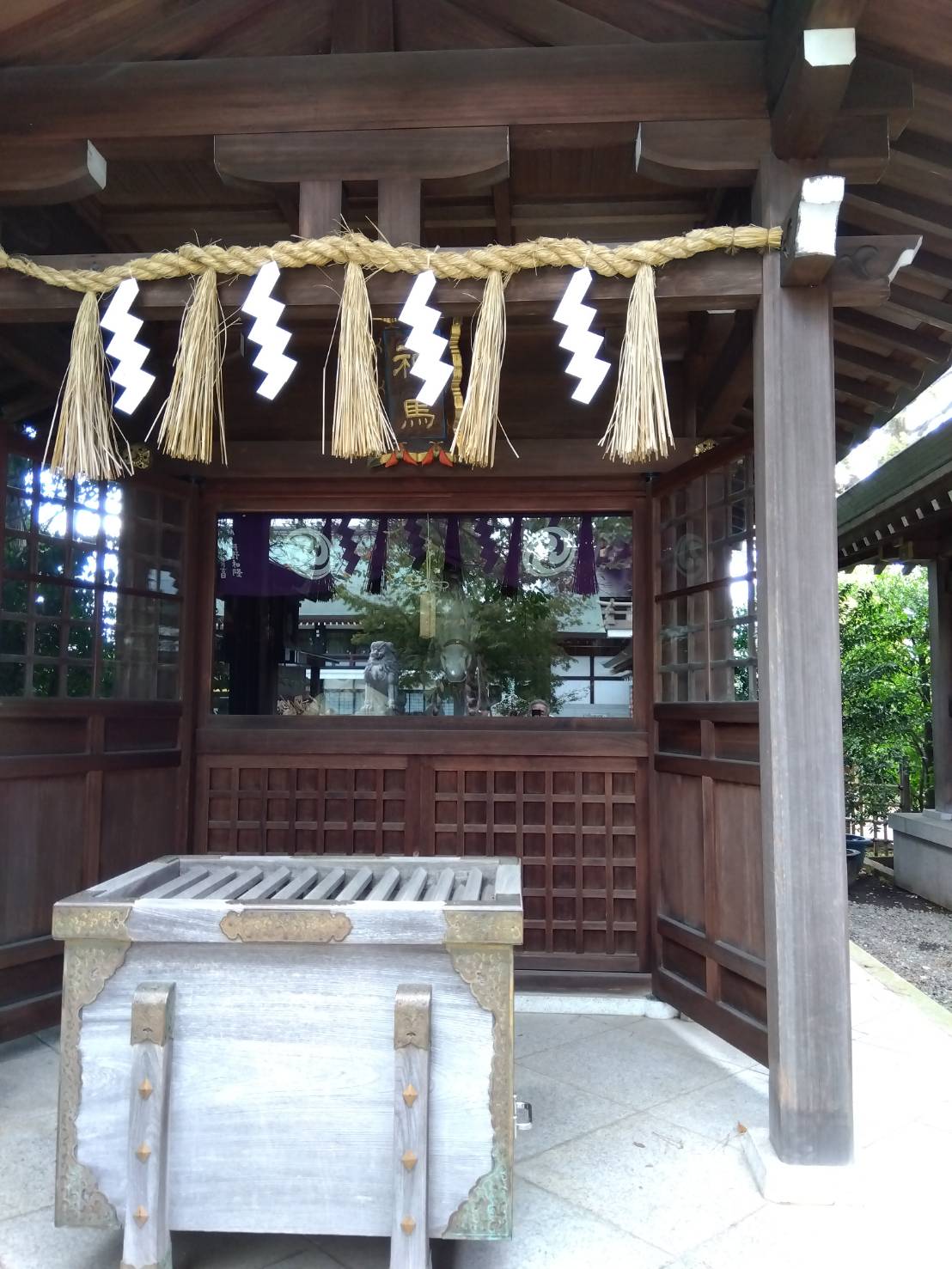

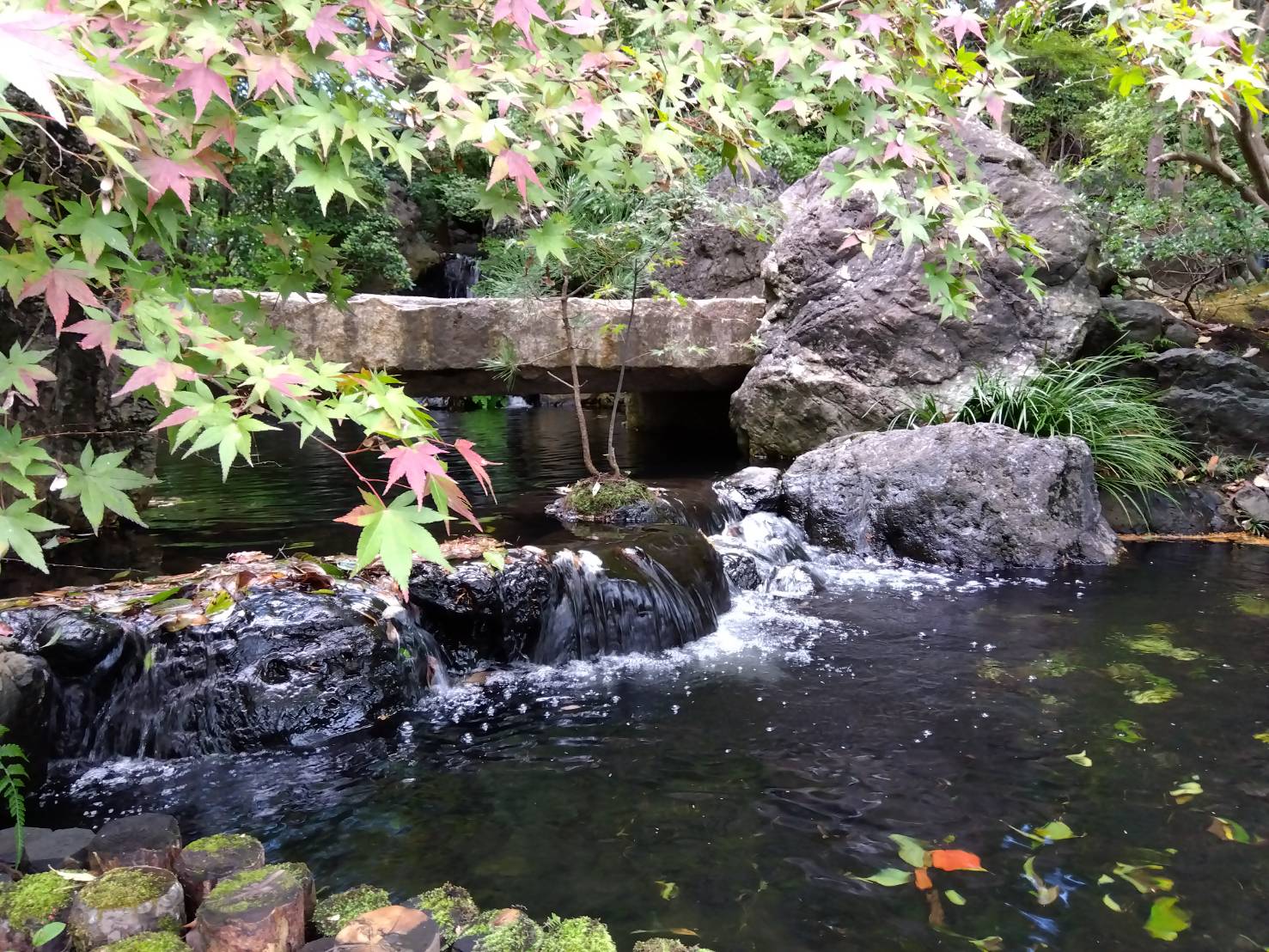
●Gさん
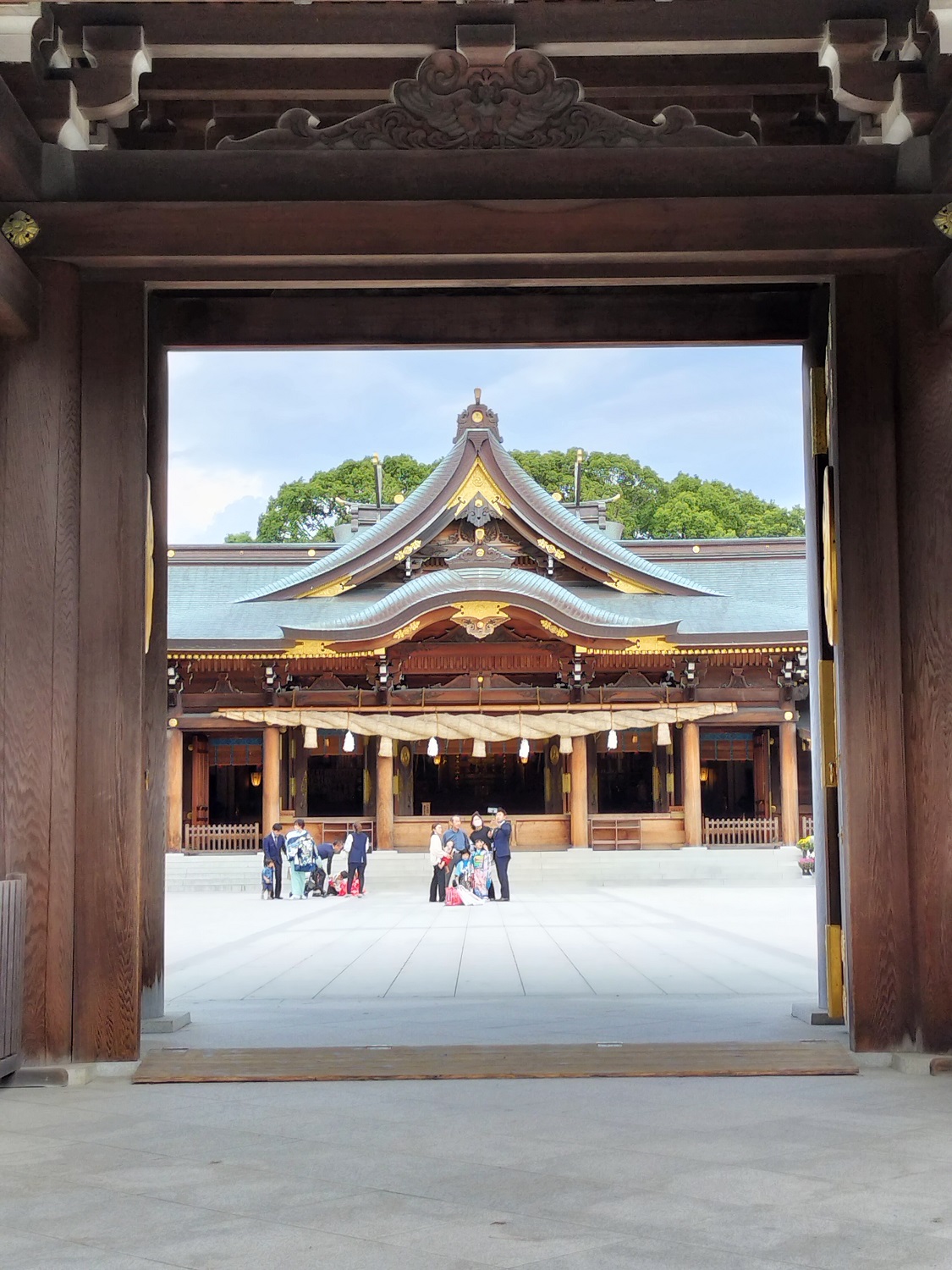
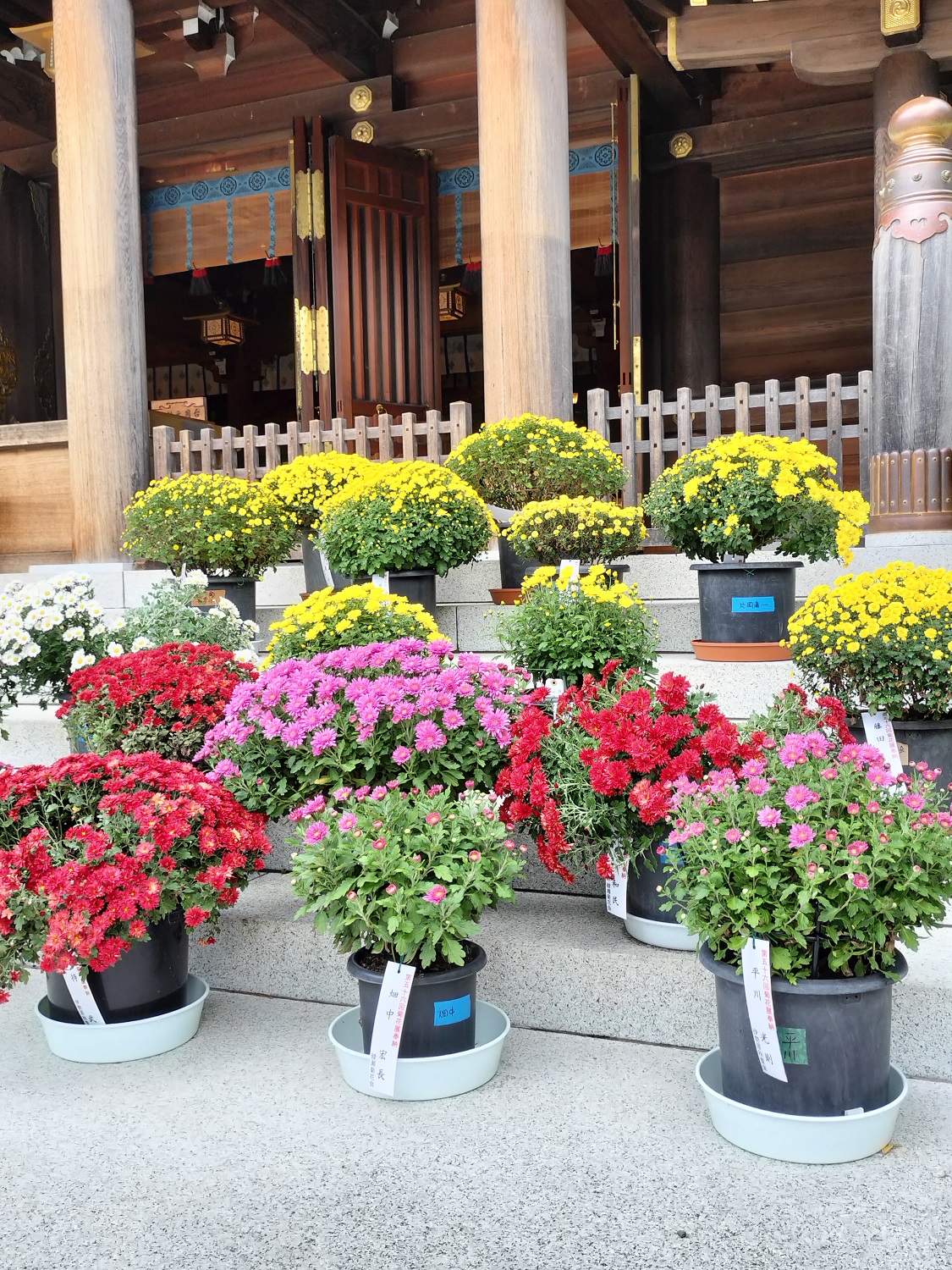
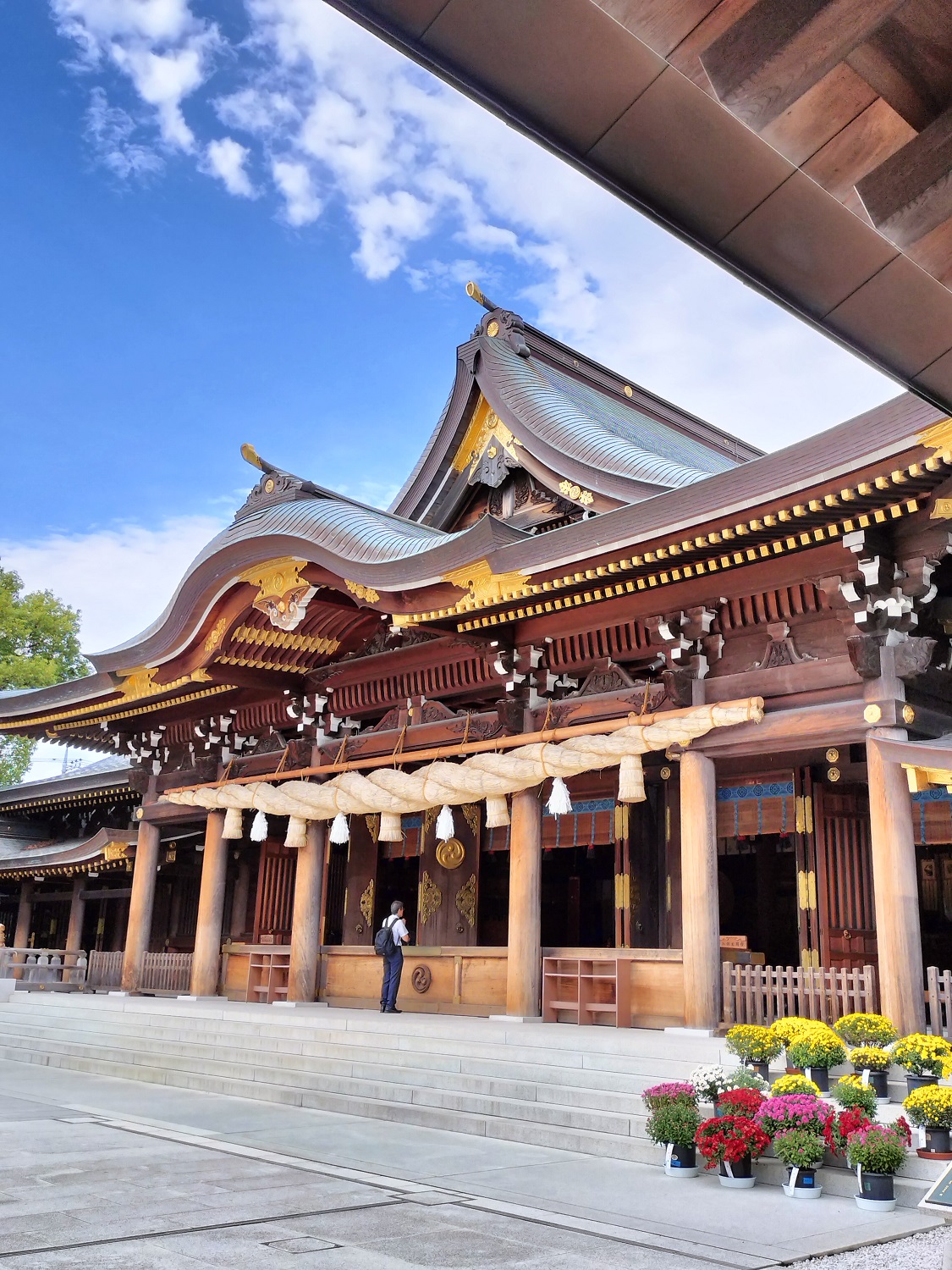
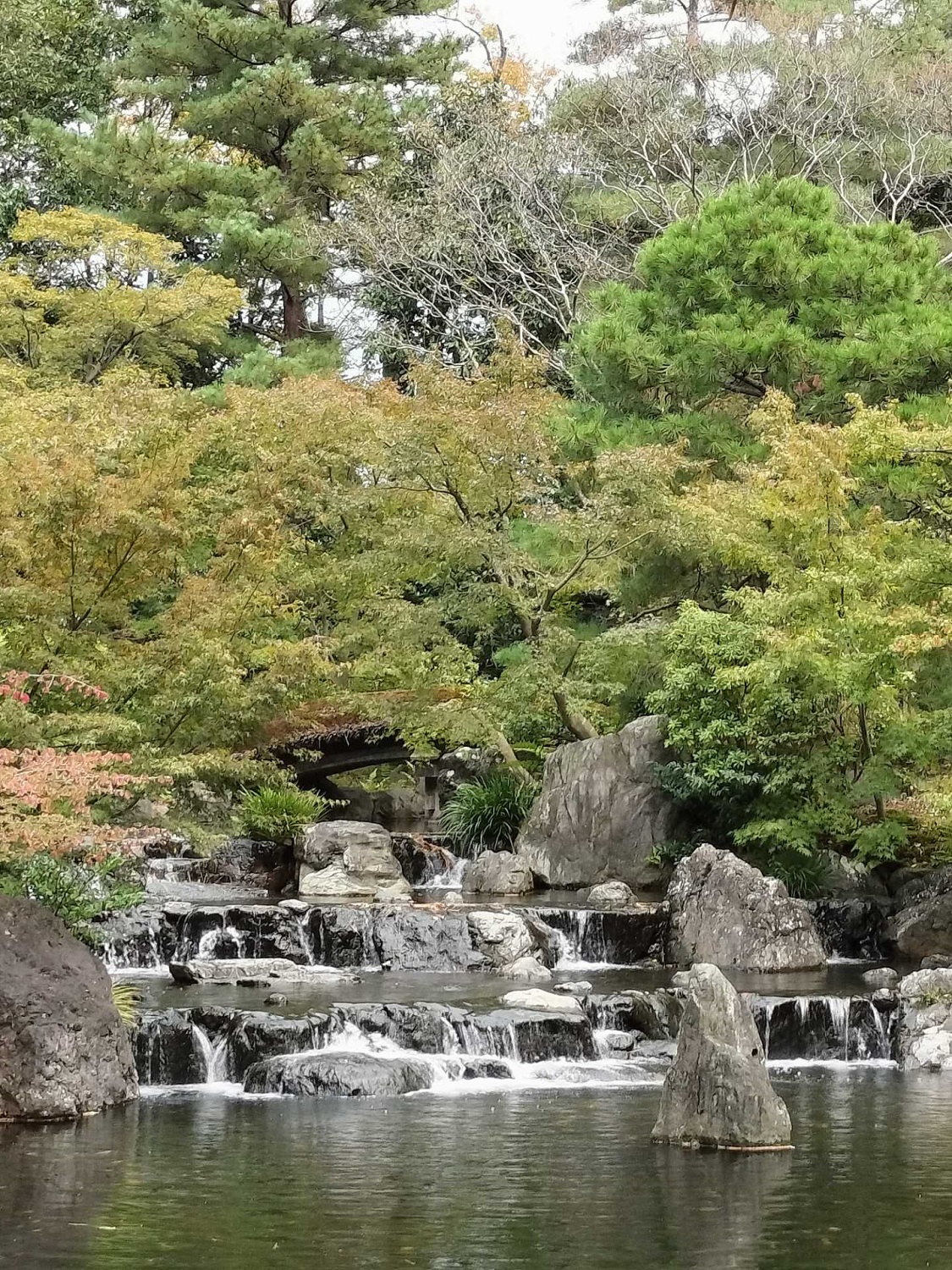
●Hさん
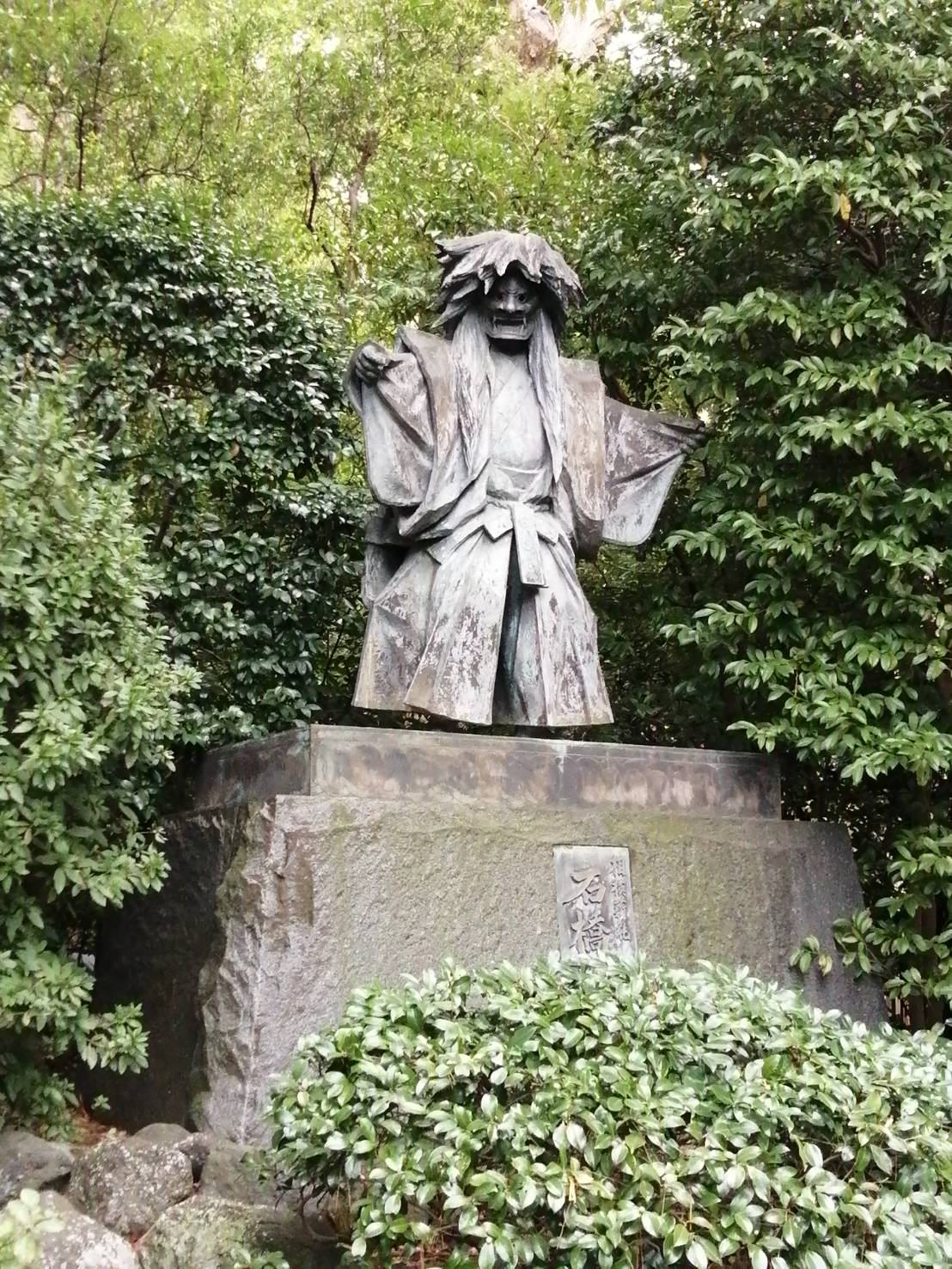
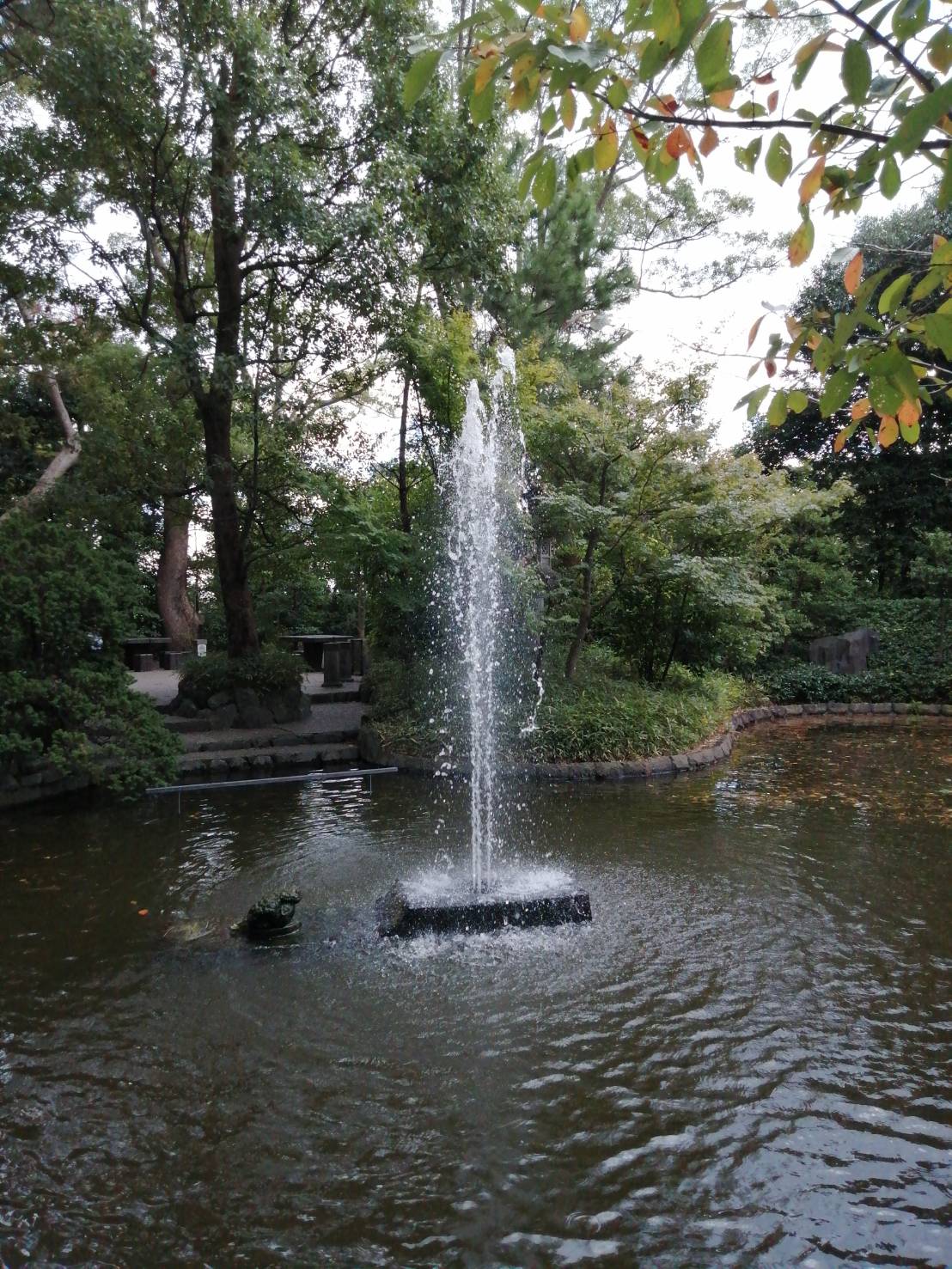
▶橋本さんのコンパクトカメラとスマホ撮影の比較写真
(左)コンパクトカメラ 1インチCCD 撮影情報 104mm F2 1/1600S ISO160です。
(右)スマホカメラ
最近テレビニュース番組で、よく見かけるのは視聴者から投稿された動画ニュースです。一般人がスマホ・ドライブレコーダ・防犯カメラと身近にあるでカメラで撮影した「ほっこりした動画」「きれいな動画」「事件性のあるスクープ動画」が各放送局のTVで視聴者投稿として放送されます。
TV視聴者投稿 どんなものか調べてみました。
▶投稿時に求められるもの
①真実であるもの、他者への悪意がないもの
②画像の著作権は投稿者が保持しますが、TV局で加工すること等の使用権を認める。
③投稿時は氏名・連絡先を明らかにすること(匿名は不可・ただし放送画面では匿名可)
④無償 (ただし番組が懸賞付きで募集する動画は別)
▶各放送局のスクープ投稿 webページの紹介
【①NHKスクープBOX】 過去投稿動画も見られる
【④日本テレビ 投稿BOX】
https://www.ntv.co.jp/provideinformation/everyone/
【⑤テレビ朝日 みんながカメラマン】 過去投稿動画も見られる
https://news.tv-asahi.co.jp/minkame/
【⑥TBS スクープ投稿】
https://www.tbs.co.jp/news_sp/toukou.html
【⑦テレビ東京 ニュース投稿】
https://www.tv-tokyo.co.jp/newstoukou/
【⑧フジTV FNNビデオPost動画】
スマホカメラは、カメラ性能では一眼レフカメラやコンデジより劣りますが、下の動画を見て『撮影のポイント』をつかんで、ナイスショット。
▶基本編
❶【写真講座】構図の決め方おすすめ8選!知ってるだけで写真上達
(13分 1秒)
❷【写真講座】プロは意識する「光」の使い方。逆光のコツ・室内・夜撮影の裏技紹介
(10分59秒)
❸実は簡単!ふんわりボケ写真を撮る3つのコツ【前ボケ,後ろボケ,玉ボケ】
(6分44秒)
❹【夜景撮影】初心者でも簡単!夜景写真の撮り方。よくある失敗と対策【三脚&手持ち】
(13分59秒)
❺【海写真の撮り方】海や絶景を綺麗に撮る4つのコツ【スマホOK】
(12分19秒)
▶応用編
❻【写真講座】アートアクアリウム美術館で、暗い場所で幻想的な写真の撮り
(29分45秒)
❼【インスタ写真講座】おしゃれな写真の撮り方〜スマホカメラ編〜
(5分58秒)
いつも持ち歩くスマホで、シャッターチャンスを見つけたら、すかさずスマホ取り出し良い写真を撮りたい!
目で見てた時は『いいね』と感じていても、しかし写真になるとガッカリ、なんてことが。何故???
▶スマホのカメラ仕様を理解しましょう。 ※スマホ機種・メーカーによりカメラ仕様、搭載専用カメラアプリの詳細は異なります。
❶スマホカメラには、基本絞り設定機能はありません。
したがって一般のカメラのようにF値(絞り)を変えることで、写真の明るさと被写界深度(ピントの深さ)をコントロールができません。
❷スマホカメラでシャッタースピードを自由に設定調整するためにはカメラアプリに『マニュアル写真』等のボタンがあれば可能です。
❸スマホカメラはダイナミックレンジ(暗い~明るいの分解能)は、一般的に狭い。
一眼レフのフルサイズ対応レンズなどと比較すると、スマホカメラでは明暗差が大きい被写体は不向き
しかしスマホにHDR(ハイダイナミックレンジ)設定というものがあり、明るさ(露出)の異なる複数の写真を自動で撮影し、1枚の写真に合成してくれ、暗いところも明るいところもくっきりとした写真に仕上げてくれます。
❹最近のスマホにはオートフォーカス機能がついています。フォーカスを狙ったところに当てればピントが合った写真が撮れます。
下記スマホレンズ機構の画像は、外部webページ「iPhone13Proの技術仕様を分かりやすく解説。レンズアクチュエータ編」より引用しました。」
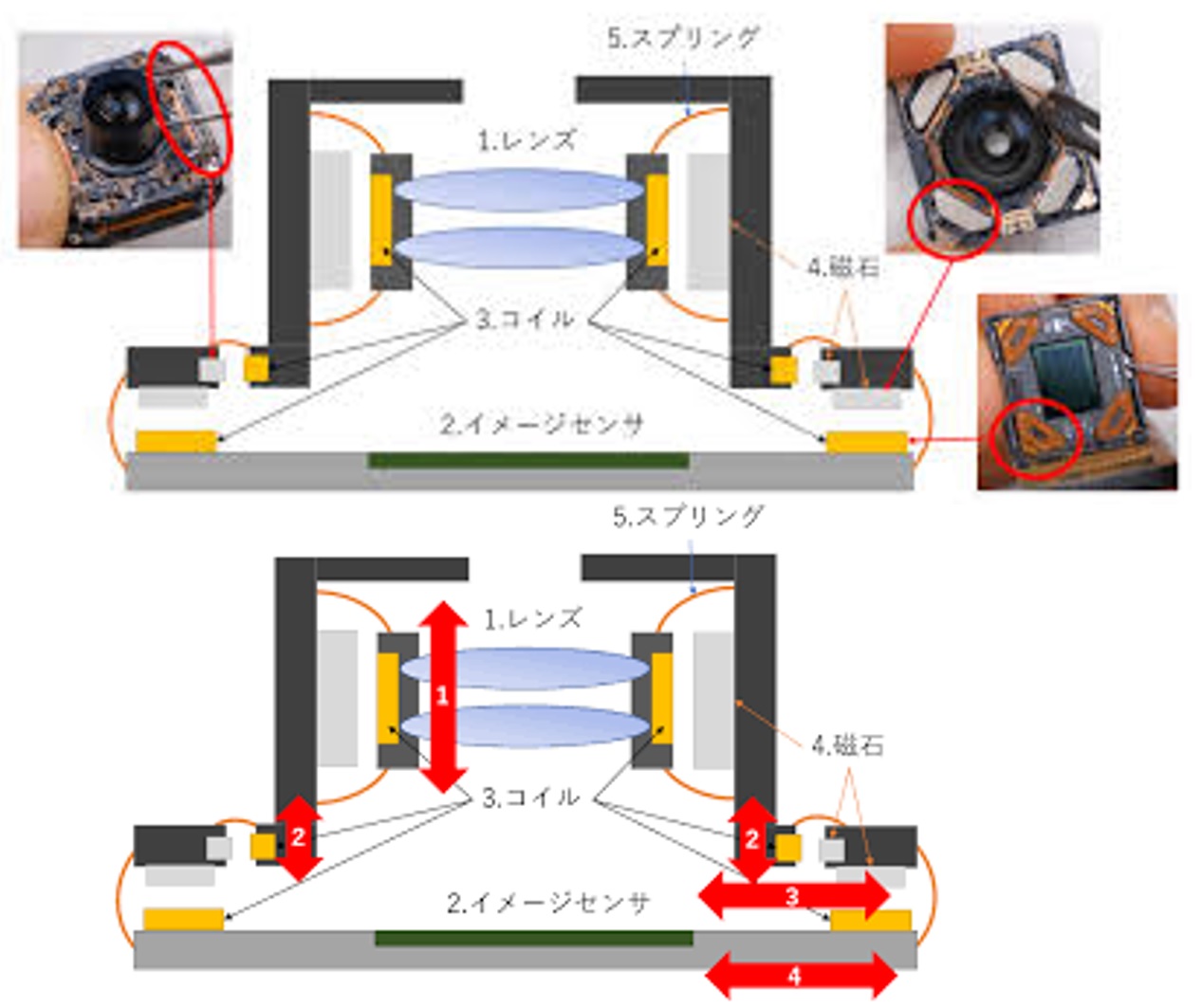
❺スマホアプリには、いくつかのシーン別で写真を調整してくれる機能が標準で搭載されとおり、うまく利用すると良い写真が撮ります。
▶2021年7月には「スマホのカメラ機能」について勉強しました。
▶スマホカメラで上手に撮影!・・・写真の撮り方の基本って?4つのコツを押さえよう。
外部ページ ⇒ こちら
▶【写真講座】誰でもプロ並み!スマホカメラで写真を上手に撮る方法5選
(YouTube 9分32秒) ⇒ こちら
Web上に、日本各地・地球各地からの生中継(LIVE)画像が配信されています。
LIVE画像で日本各地・地球各地のどこでも窓を開けて見ることができます。
※【注意】 LIVE画像といっても、時々録画画像も混じっていますので、画像に表示される日時をチェックしてください。
▶日本各地のLIVE画像ページ『ライブカメラ 2023』⇒ こちら
▶各県のLIVE画像ページ『cametan』⇒ こちら
・山のライブ ⇒ こちら
▶神奈川県各地のLIVE画像ページ『LiveCam神奈川』⇒ こちら
▶日本百名山LIVE画像ページ ⇒ こちら
・金時山山頂のライブ ⇒ こちら
▶世界の絶景LIVE (日本含む)『cametan』 ⇒ こちら
▶国際宇宙ステーション 地球LIVE ⇒ こちら
動画編集の練習成果版を掲載します。
▶ 谷本さん作品 『夜空のISS』2023/9/13
使用ソフト: Windows10 フォトレガシー
※フォトレガシーには動画の明るさ・コントラスト調整の画質調整機能がないため、中島の方で市販ソフト、Google フォトで画質調整したものを後半に追加しました。
▶八巻さん作品 『松愛会水彩画展』 2023/09/30
使用ソフト: Windows10 フォトレガシー
2023年9月1日からWin10で『フォト』は写真管理・編集専用となってしまいました。(Win11では、すでにフォトでは動画編集はできません)
①Windows10で、今まで通り写真も動画も同時に取り扱えるものは『フォトレガシー』無料をダウンロードするMicro Store から無料ダウンロードする必要があります。
【フォトレガシー入手解説ページ】 ⇒ こちら
②またはWindows11で使う動画編集ソフト『Clipchamp』をダウンロードして使う方法があります。
【Clipchamp入手する方法】 ⇒ フォトの設定画面からダウンロードできます。
左から
①従来のフォト
②フォトレガシー
③Clipchamp

動画にバックグランドミュージックを付けると、動画の雰囲気がガラリと変わります。
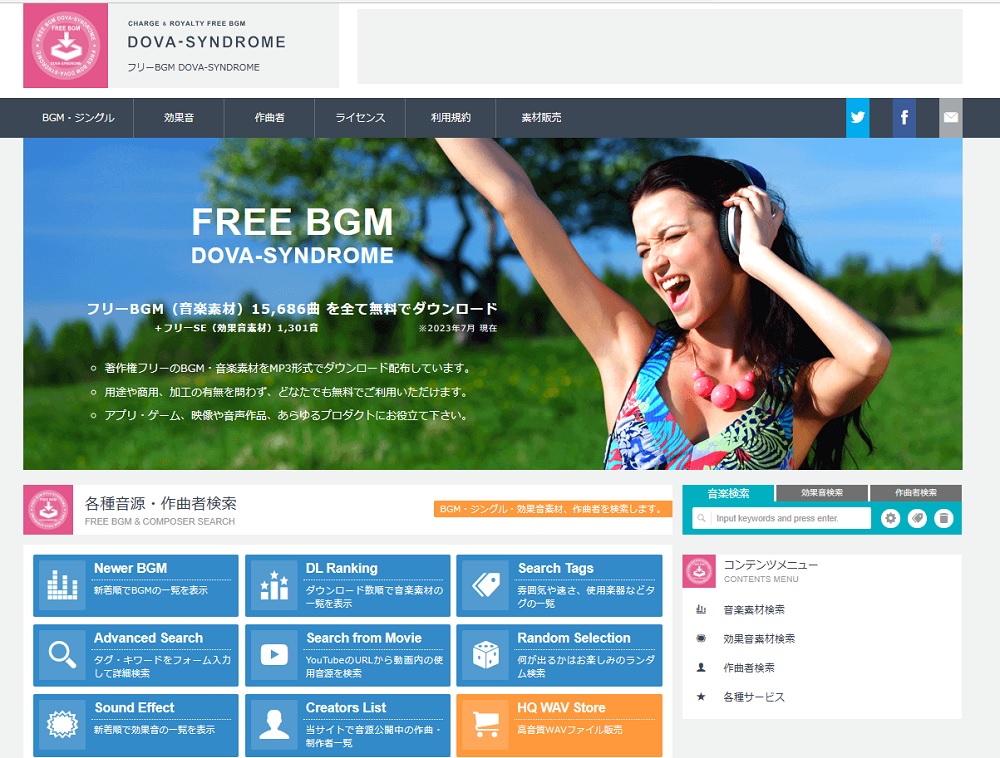
バックグランドミュージックには、作曲者や演奏者が曲の著作権を保持したままですが、『ロイヤルティフリー』といってネットからダウンロードして「用途・営利・非営利」を問わず無料で自由に音楽を使用することができるものがあります。
ただし、『ロイヤルティフリー』といっても利用規約として、ネット上は、曲名や作曲者名、専用URLを動画中に入れる(クレジット)などを条件とするものもあります。
以下に紹介するページの『ロイヤルティフリー』音楽は、自分の動画のバックグランドミュージック用としてダウンロードし使用するにあたり、クレジットで使用音楽情報を動画中に入れるなどの制約のないページです。
ネット上には『Free Music』と検索するとたくさんのページがでてきます。自分で検索・利用規約を把握してダウンロードして使用することができます。
▶DOVA-SYNDROME
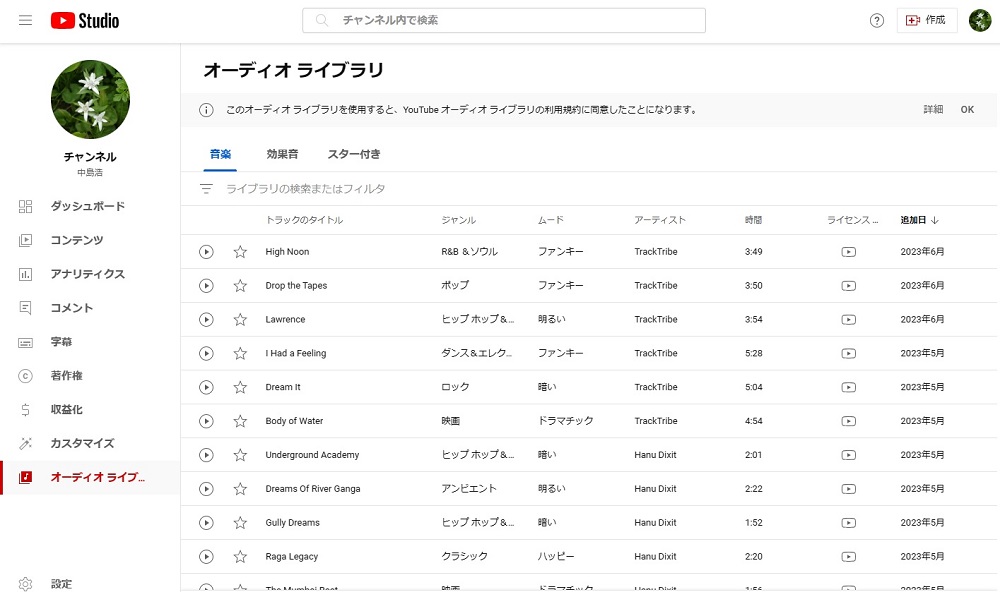
▶オーディオ ライブラリ (YouTube)
(注意)
①オーディオライブラリーを使用するためにはYoutube Studioにログインして状態で使用できます。
※Youtube Studioにログインする方法 ⇒ https://g-tips.jp/youtube/youtube-studio-login/
②すべての音楽が動画に使用する時に「帰属表示」をしなくても良い、という曲ばかりではありません。画面中にある『ライセンス』の項をチェックしてから使用してください。クリエイティブ・コモンズ 
解説はこちら⇒ https://support.google.com/youtube/answer/3376882?hl=ja
Windowsソフトには写真管理と動画編集ソフトが標準で搭載されています。Windows10『フォト』を使用して動画編集の基本操作を解説します。これでまず動画編集をしてみましょう。ニーズに応じて『Clipchamp』へと学習拡大します。
▶Windows10『フォト』の基本的な設定と使用時の前準備の資料 ⇒ こちら
▶Windows10『フォト』を使った動画編集操作解説
【1】Windowsフォトに動画を配置しよう(6:22) ⇒ https://youtu.be/sL2fE6vATaE
【2】黒い枠を取る方法 (4:01) ⇒ https://youtu.be/0WIH5H2KENE
【3】動画をつなぎ合わせる方法(7:28) ⇒ https://youtu.be/ZILnnrZQNak
【4】タイトルを入れる方法 (8:30) ⇒ https://youtu.be/WAl41NK0JDI
【5】動画を回転させる方法(4:58) ⇒ https://youtu.be/Xjp-WuzcffY
【6】動画をトリミングする方法(4:14) ⇒ https://youtu.be/fzD149kzSWw
【7】動画を分割する方法(6:19) ⇒ https://youtu.be/tj7ocmTQO10
【8】動画に文字を設定する方法(20:00) ⇒ https://youtu.be/INepswUbcww
【9】動画にモーションを設定する方法(10:41) ⇒ https://youtu.be/x6cE7BkMDIw
【10】BGM(カスタムオーディオ)を設定する方法(15:45) ⇒ https://youtu.be/OJSUzbLNcsw
「Google フォト」の使い方では、撮影した写真・動画を保存・閲覧するだけで使用する以外に、スマホの「Google フォト」アプリやパソコン版「Google フォト」で、撮影した写真や動画データを並べ、音楽を付けたりして、自分の「ムービー(映画)」を比較的簡単に作ることができます。
1.Google フォトで作ったムービーサンプル
スマホで撮影した写真にGoogle フォトで提供された音楽を付けて制作しました。
1.Google フォトでムービーの作り方
【スマホアプリでムービー制作】
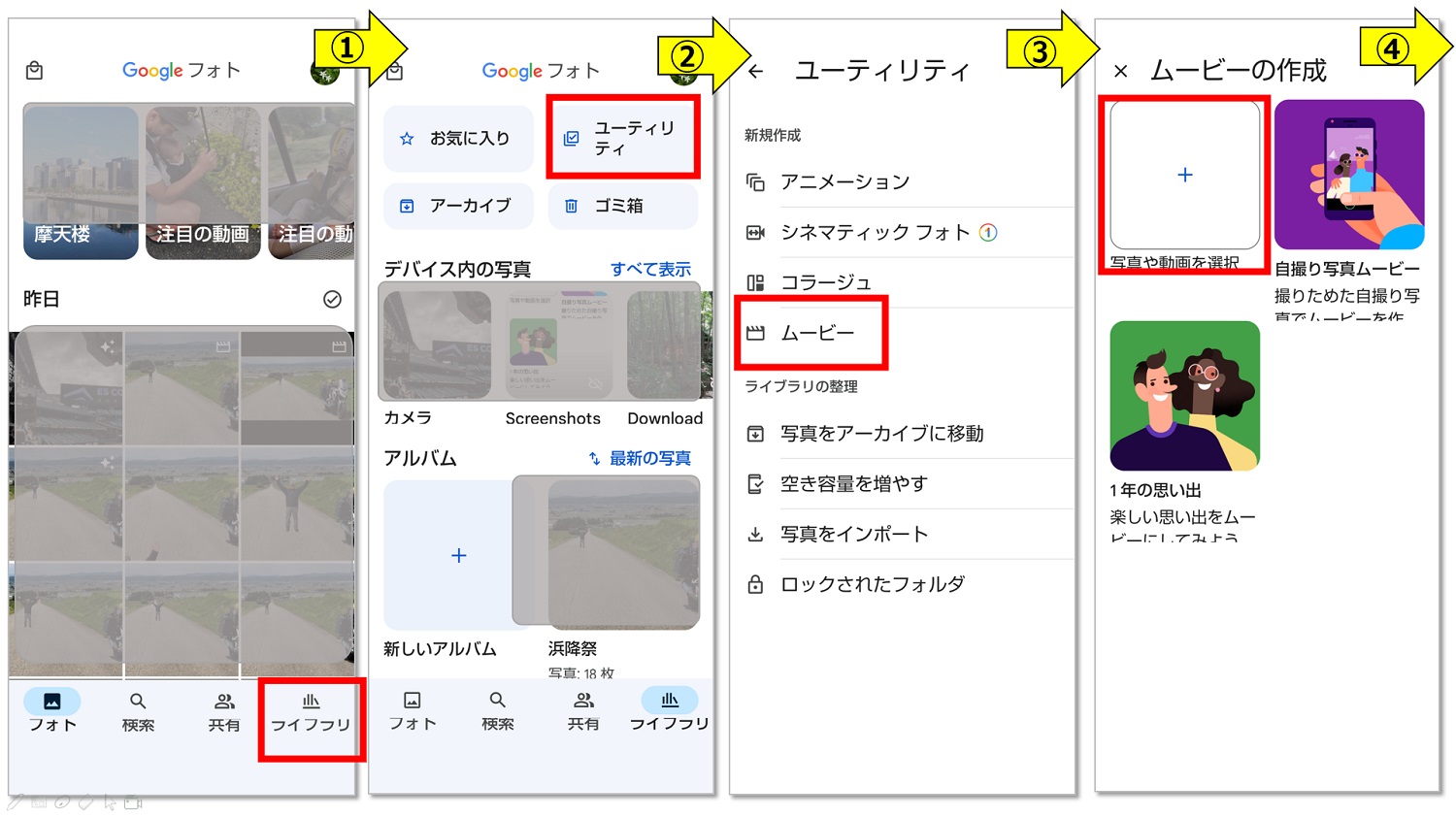
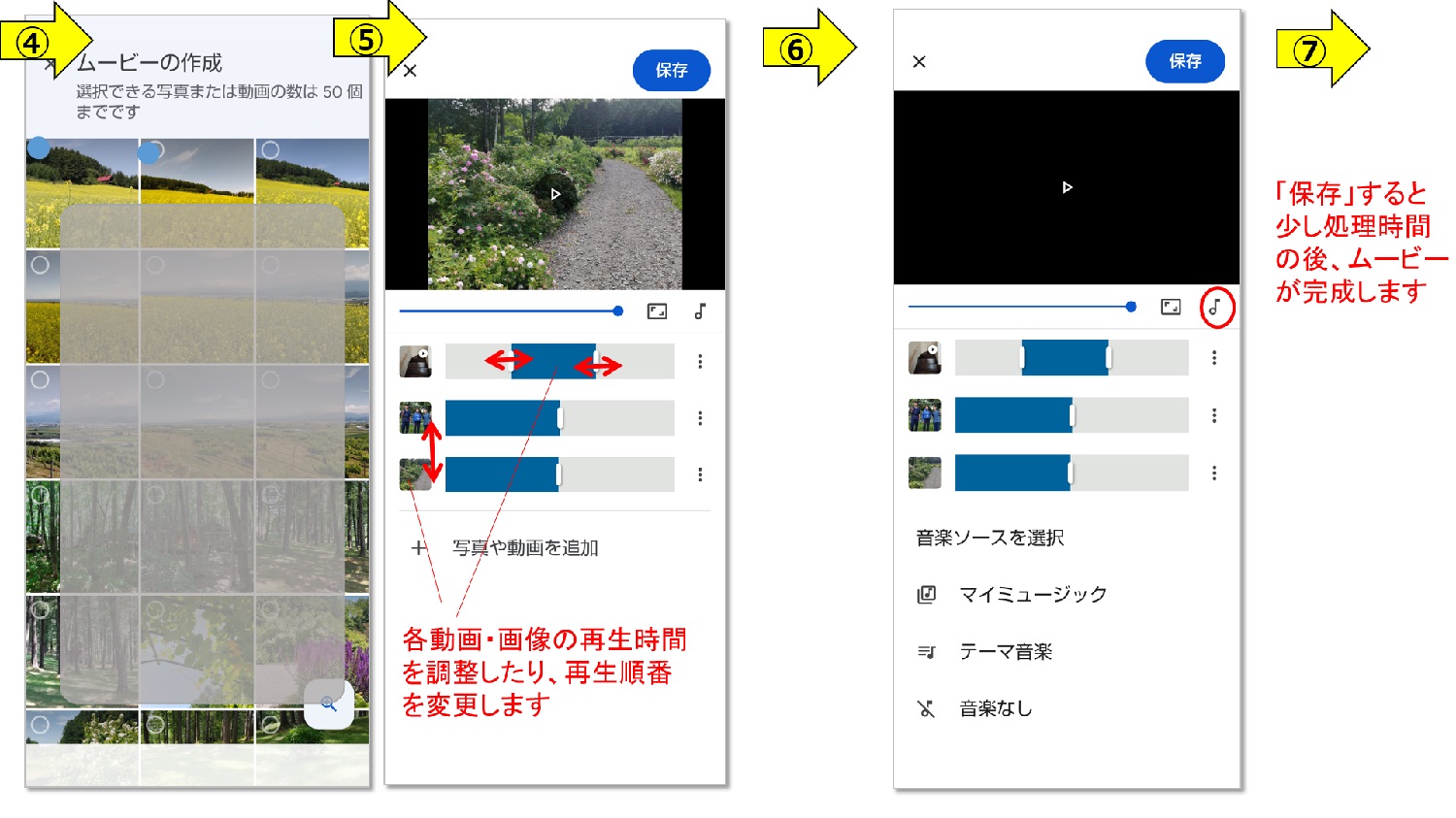
・Youtube解説 ⇒ 『グーグルフォトでムービーの作成 メイキングとサンプル動画』 (2:15)
【パソコンでムービー制作】
『Google フォト』webページ ⇒ こちら
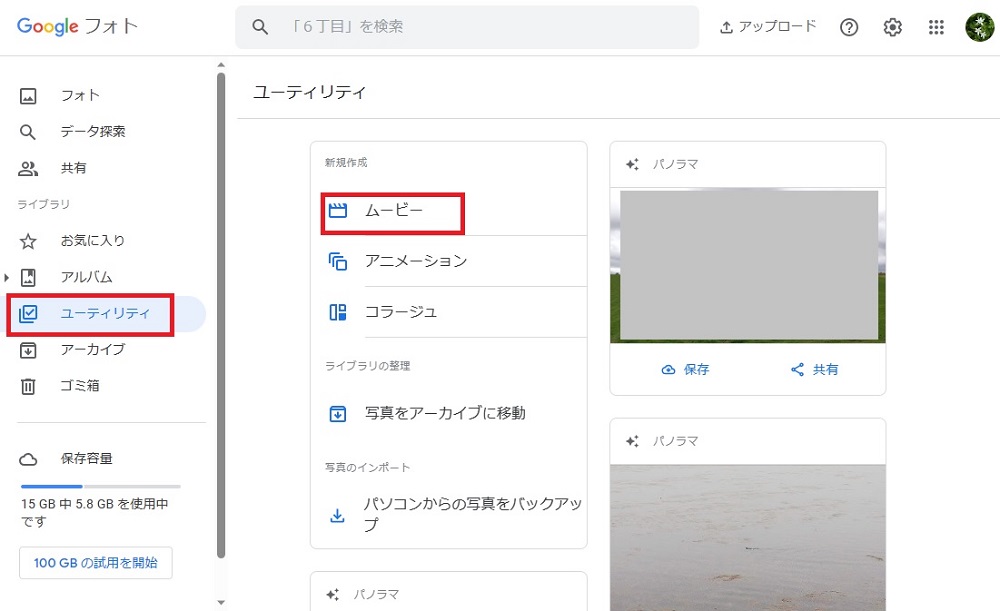
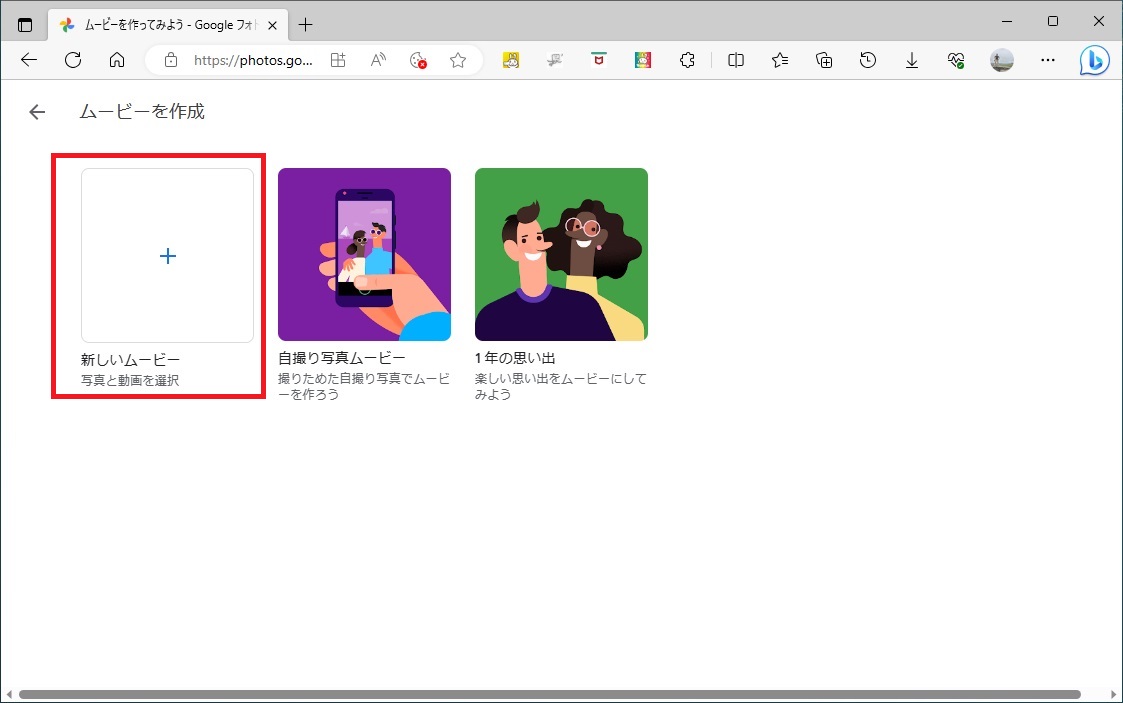
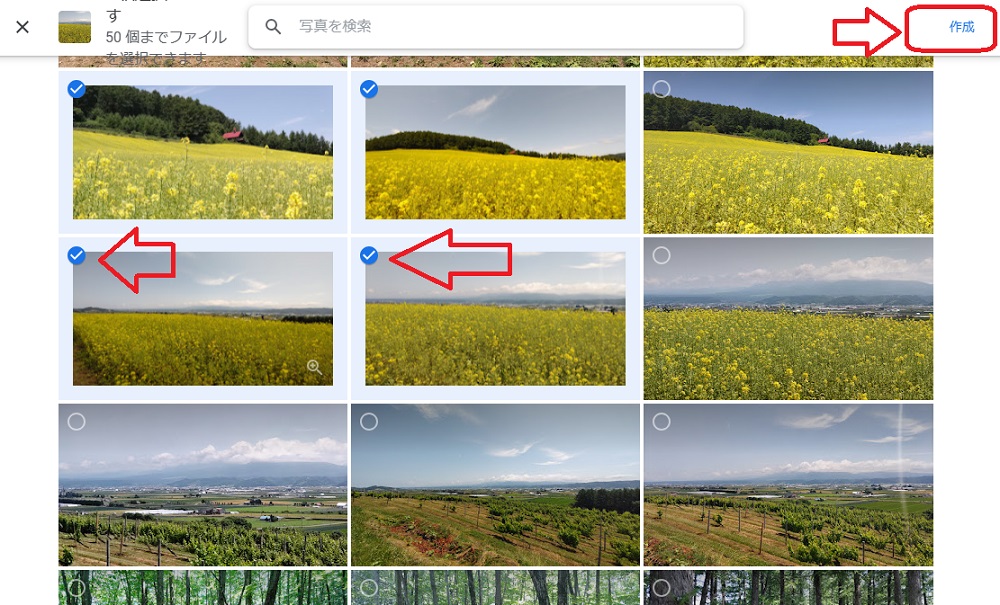
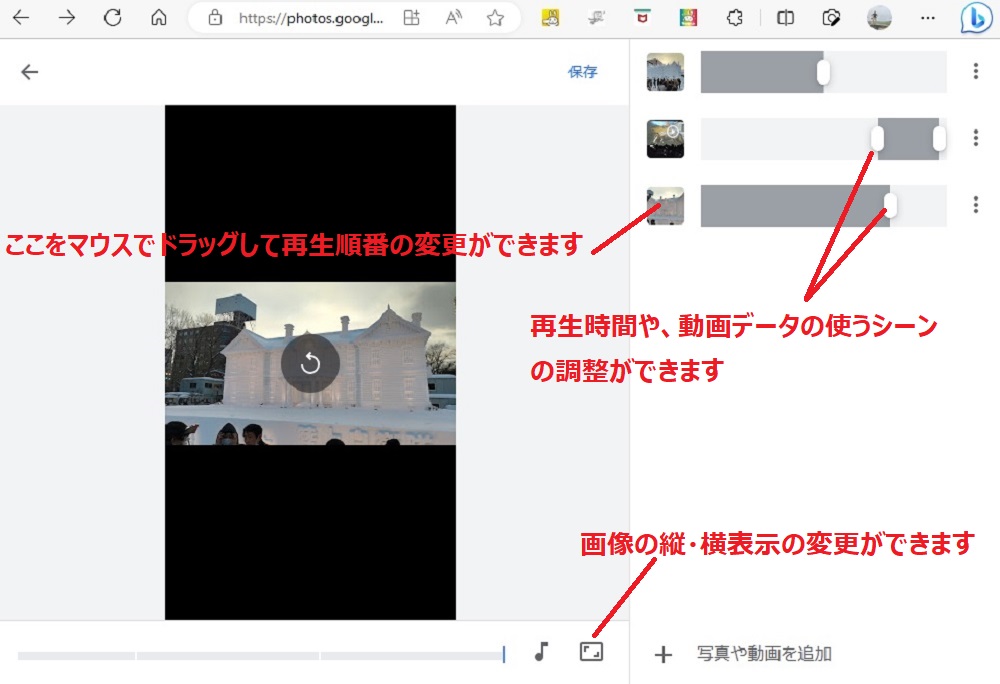
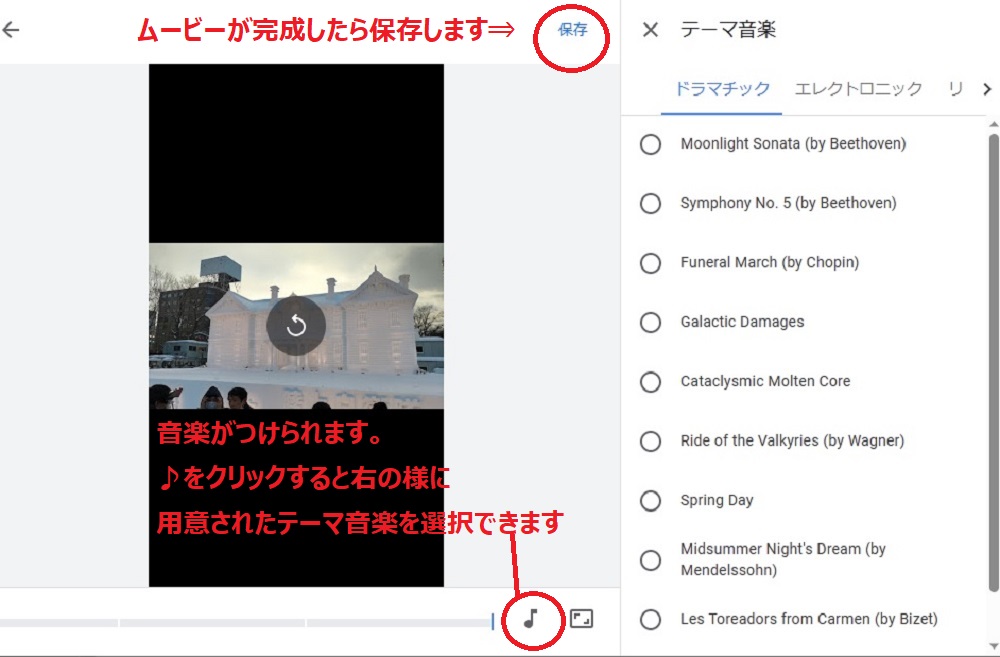
Youtube解説 ⇒ 『Googleフォト使い方(コラージュ・アニメーション・ムービー・ダウンロード)』 (4:10)