Windowsパソコンについてくる『One Drive』。それはクラウドストレージ(無料枠:5GB)で、パソコンデータをバックアップしたり、ファイルの共有をしたりと、便利なサービスとして提供されています。しかし一般人のパソコン使用状況では『便利機能』というより、『やっかいで、知らぬ間に迷惑を起こしている機能』となっているのではないでしょうか。そこで使用をしないなら、『One Drive』を、パソコンからアンインストールして、「One Drive」の呪縛を切りましょう。
▶【Youtube】アンインストールしても復活する「OneDriveゾンビ」を完全に封印する方法 (19分34秒)
この動画では前半部分から15分部分までの間で、「One Drive」の問題点と、アンインストールする方法の解説が説明されています。15分以降は、完全に封印する方法の説明です。(少し難しい方法です。) ですから「One Drive」のソフトがWindows 機能更新がされたときに、せっかくアンインストールした「One Drive」のソフトが、またインストールされてしまうことがあるかも、という事だけでも知って注意しておけばよいかと思います。
またこの動画はWindows11の画面、機能で解説しています。しかしWindows10でも同様な手順でアンインストールすることができます。
00:00 挨拶&概要
02:35 OneDriveをアンインストールした方が良い理由
06:03 バックグラウンドで動作し続ける
07:18 フォルダの管理が複雑になる
10:08 OneDriveをアンインストールする
15:12 OneDriveの復活を阻止する
18:26 まとめ
▶【Youtube】<神アプデ> OneDriveバックアップ解除の仕様がついに改善!これを待ってた! (3分31秒)
この動画では、2025年11月にOneDriveの問題点が一部改善された、という紹介動画です。しかし基本的にOneDriveを積極的に使用しないならば、上段の動画を参考に、「One Drive」をアンインストールすれば良いです。
▶【外部Webページ】
OneDriveの罠に注意!強制同期を切ったり、容量の警告に対処したいならこれをすべし
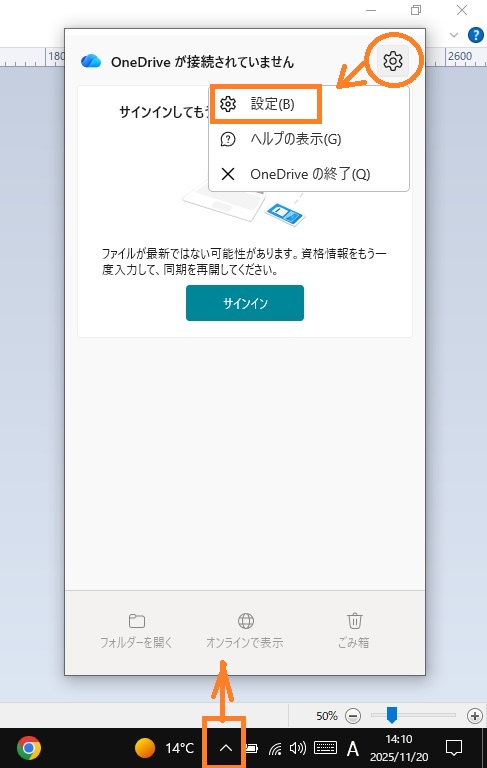
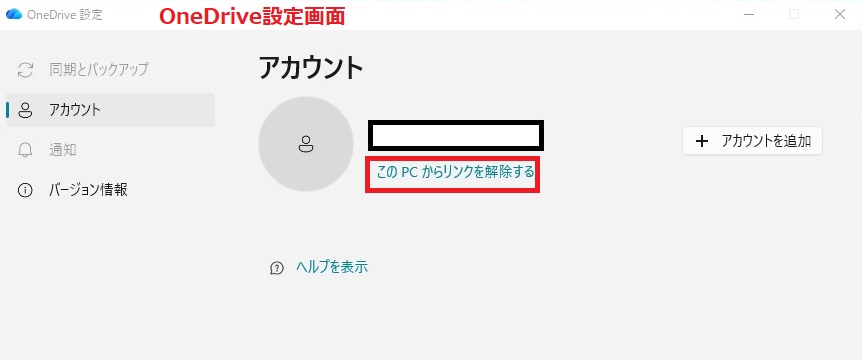
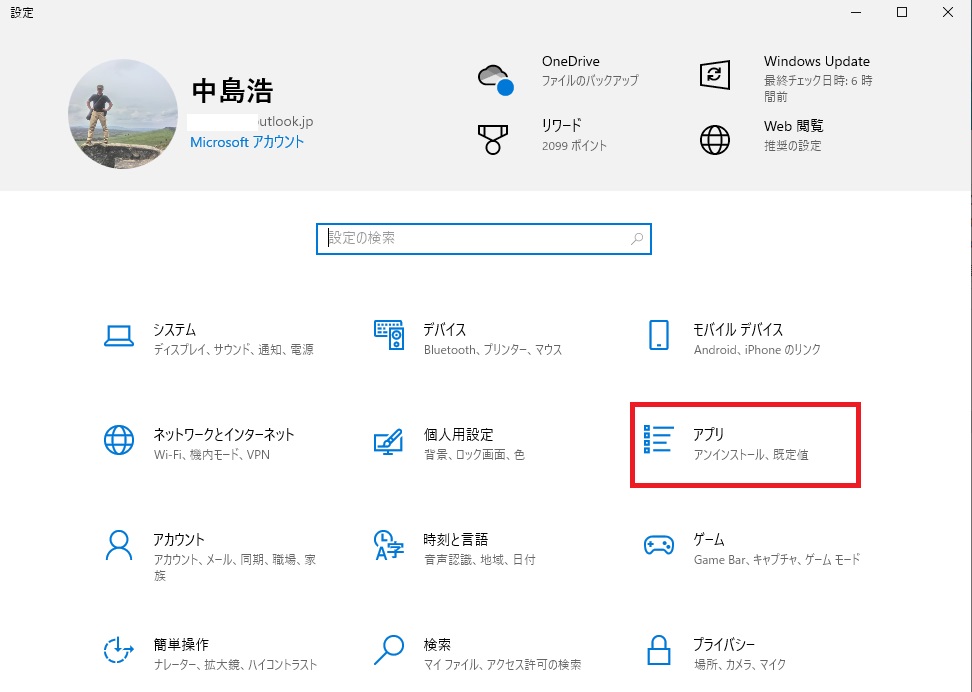
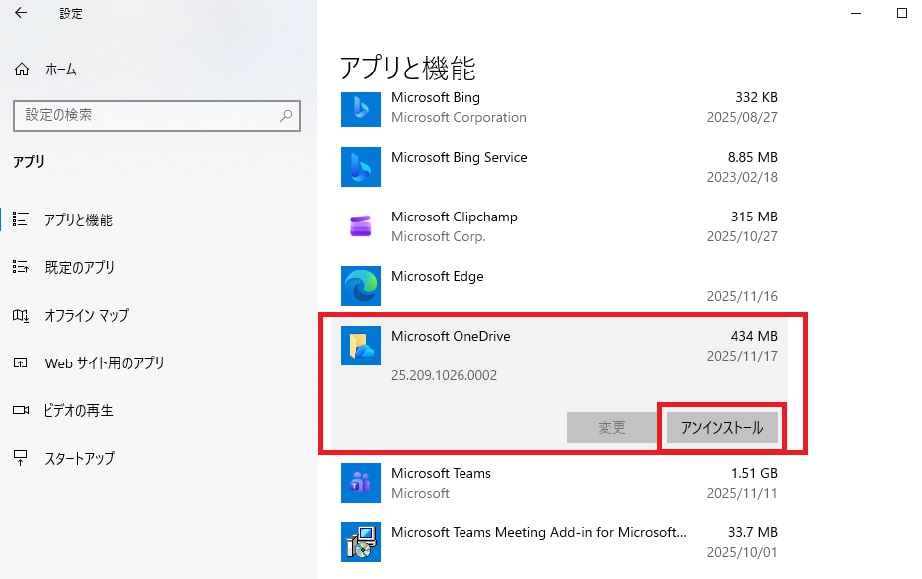
▶【参考】Windows10パソコン画面でOneDriveのバックアップ解除や、アンインストールする画面
(Windows 10バージョンより異なることあります)