
パソコンWeb機能で、知っているとちょっと便利な機能があります。
▶ブラウザEdgeのツールバー上の機能
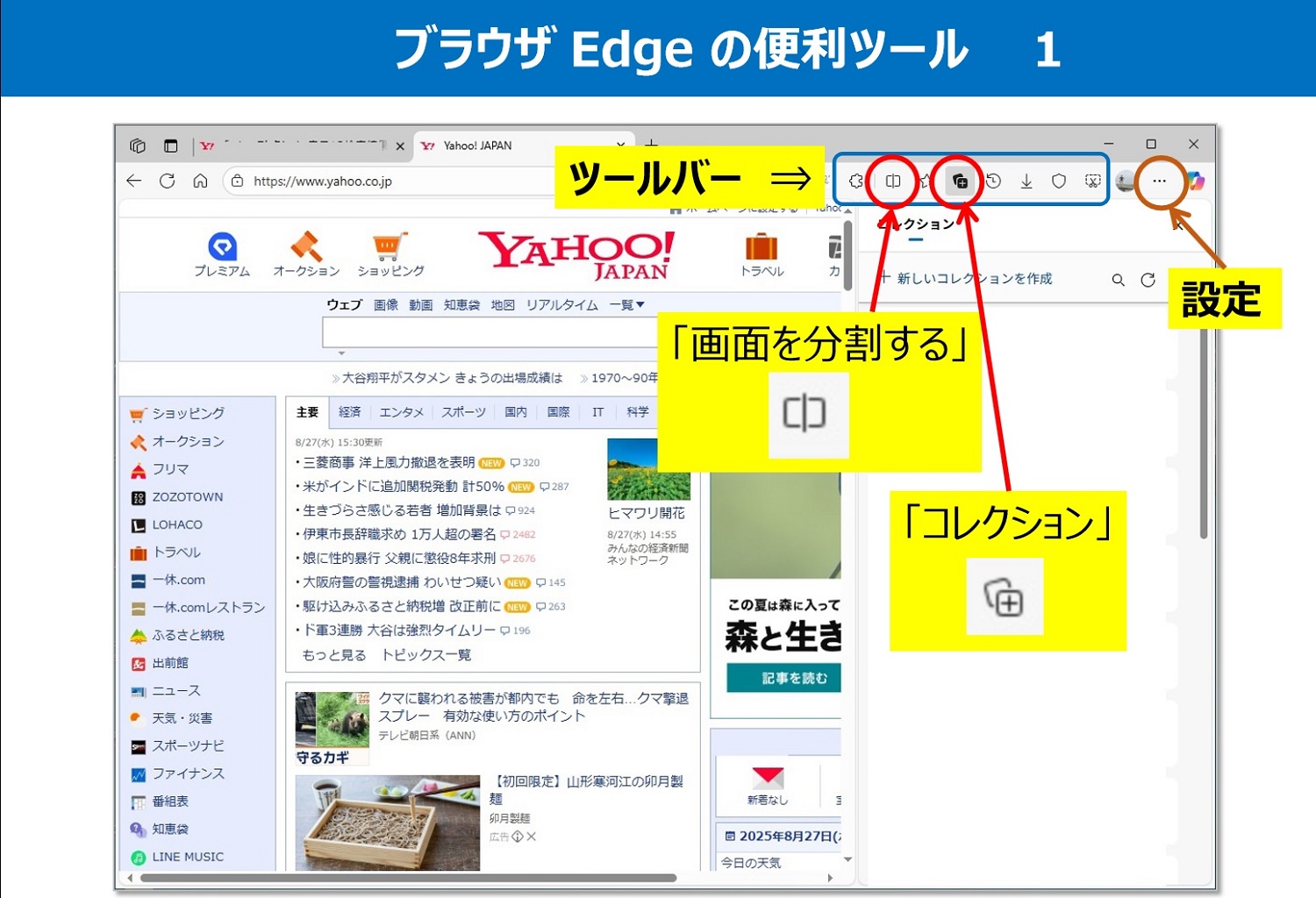
ブラウザEdgeの画面の上部(ツールバー)に、いくつかのツールアイコンが表示することができます。ツールの中で『画面を分割する』ツールと『コレクション』ツールを使ってみましょう。
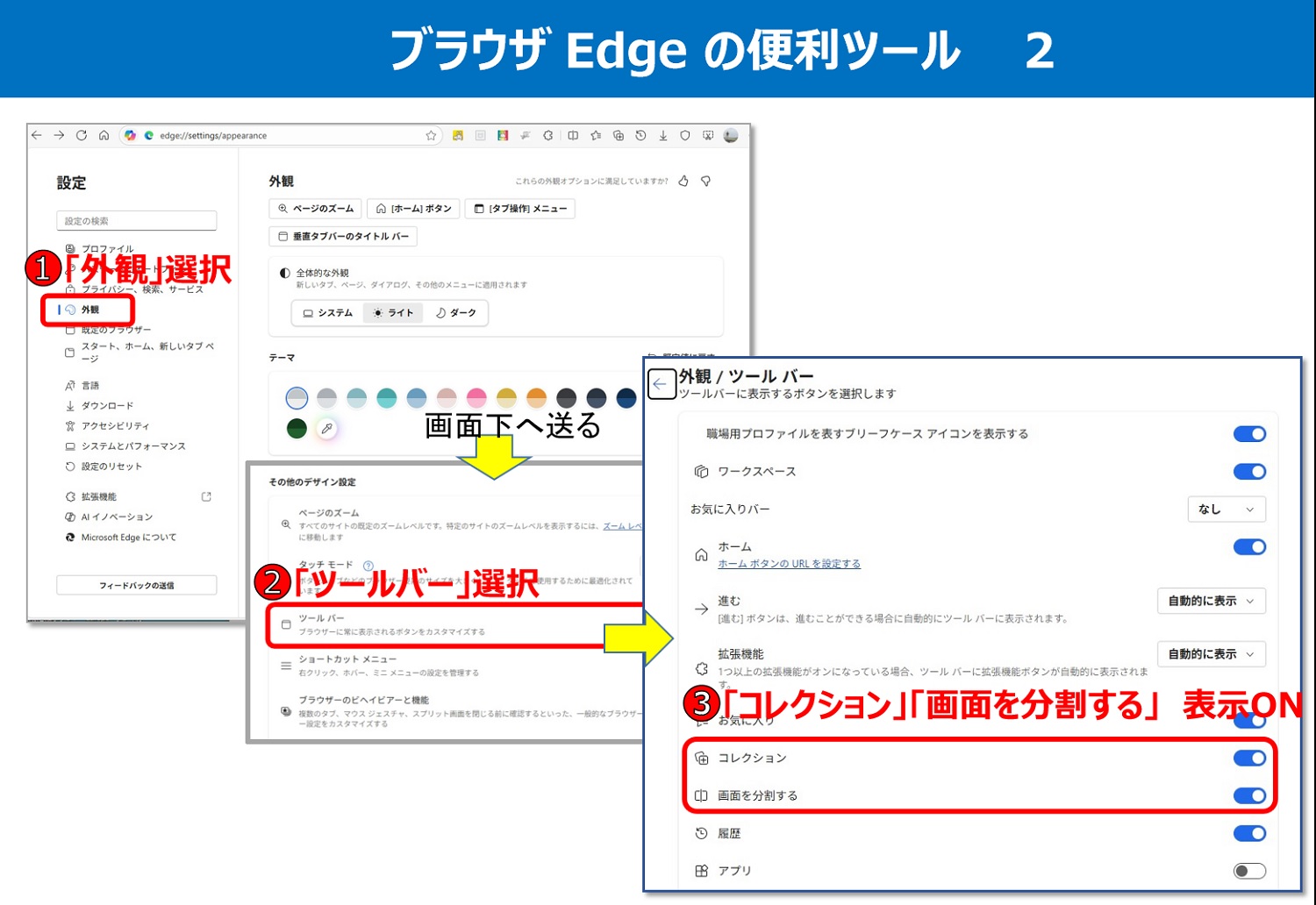
もしそのツールがツールバーに表示されていなかったら、Edgeの「設定」で、次の方法で表示する、としましょう。
1.「画面を分割する」機能
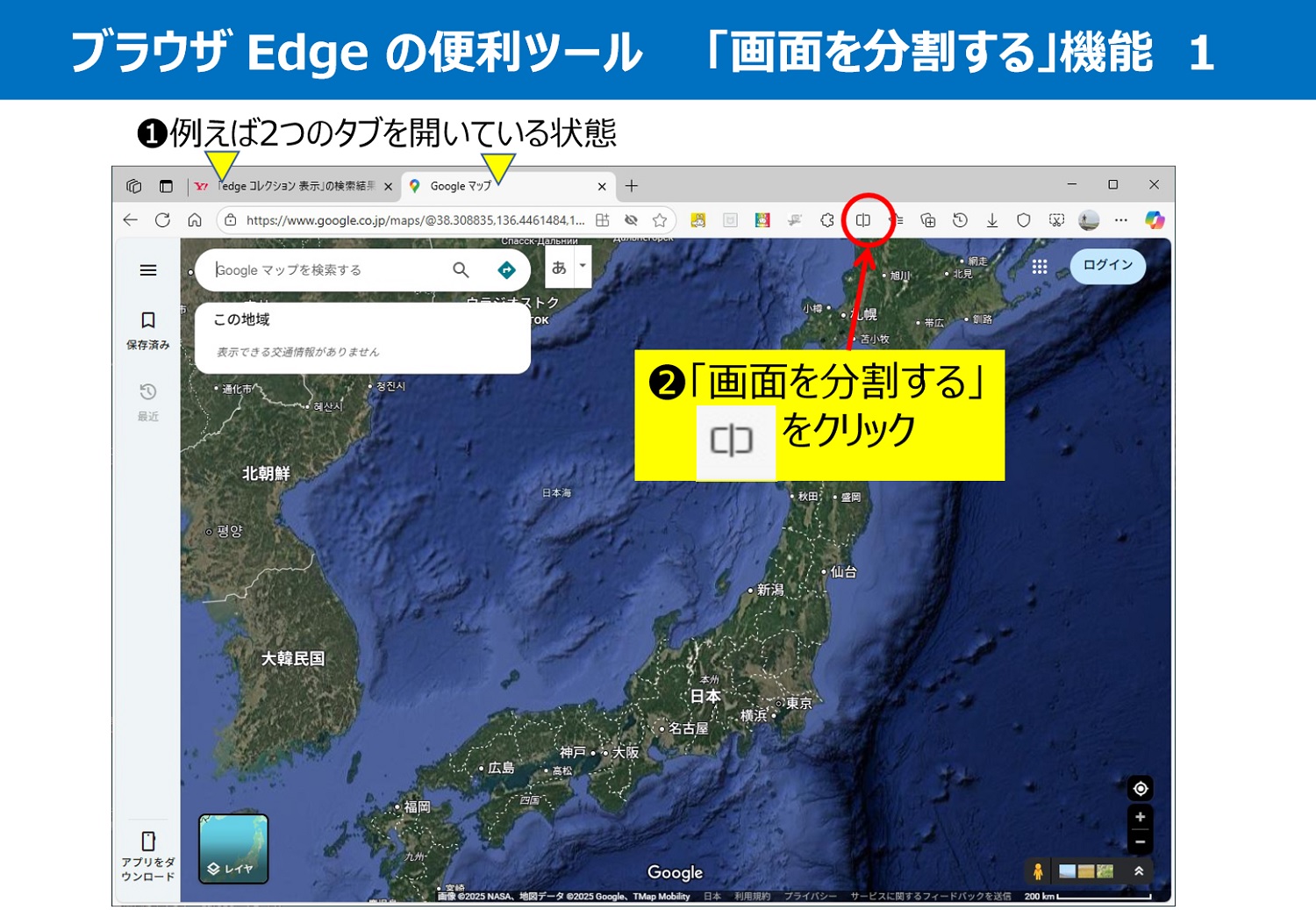
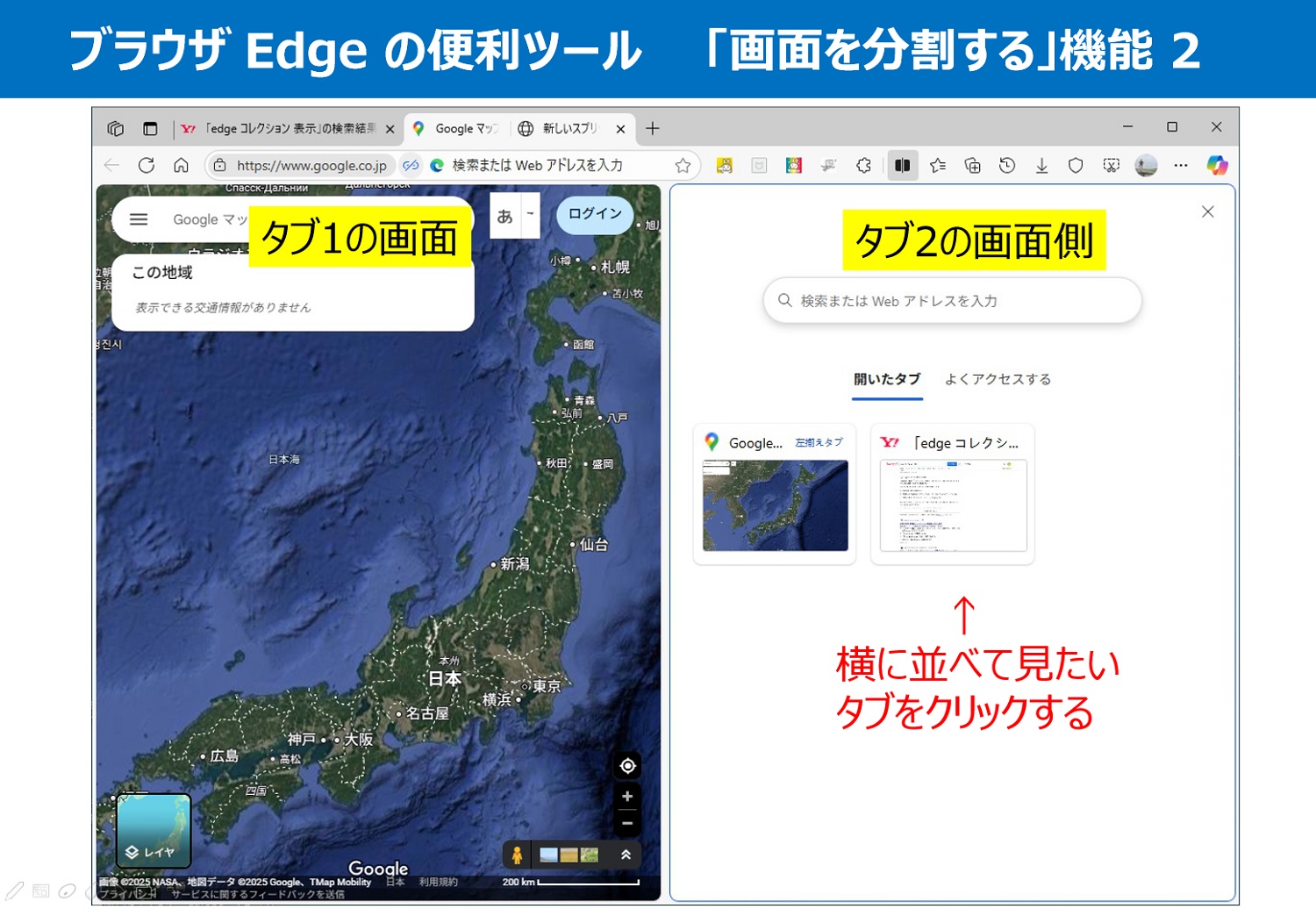
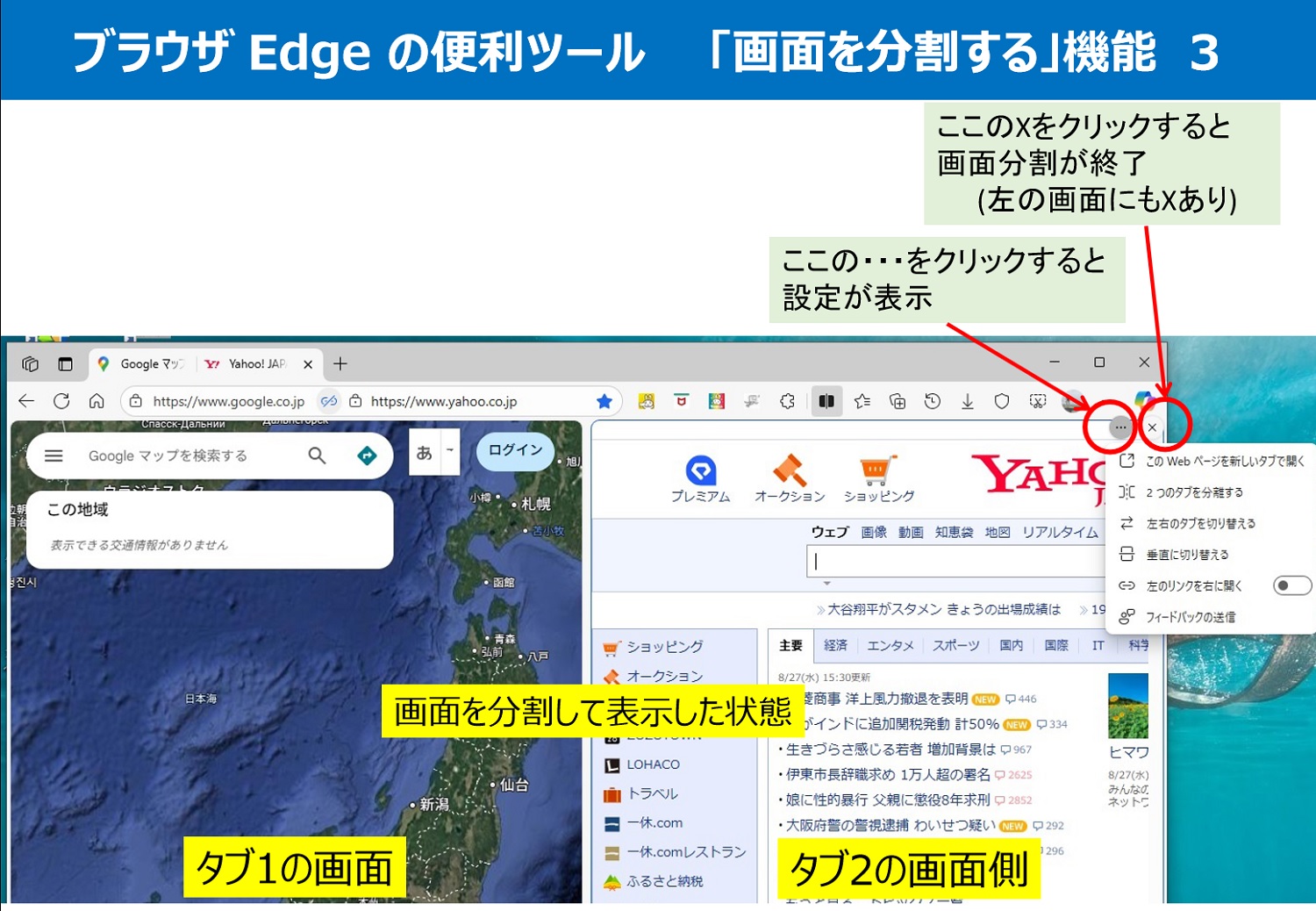
Web閲覧中を複数のタブを開いている時、パソコン画面に2つのタブを横、縦に並べて表示する機能。1つのタブの内容を確認しながら、もう一つのタブのページに入力したり、比較したりするときに便利な機能
2. 「コレクション」機能
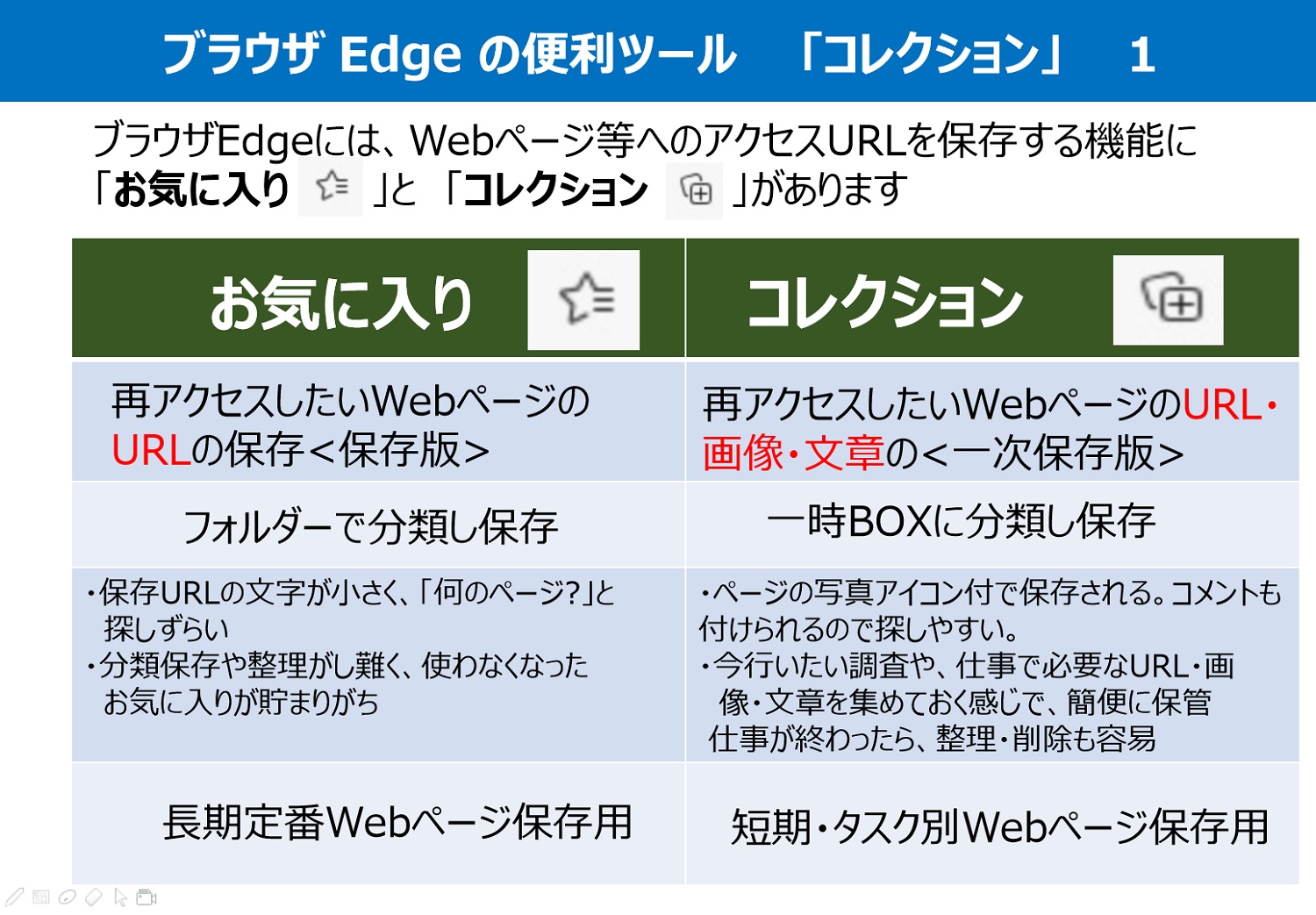
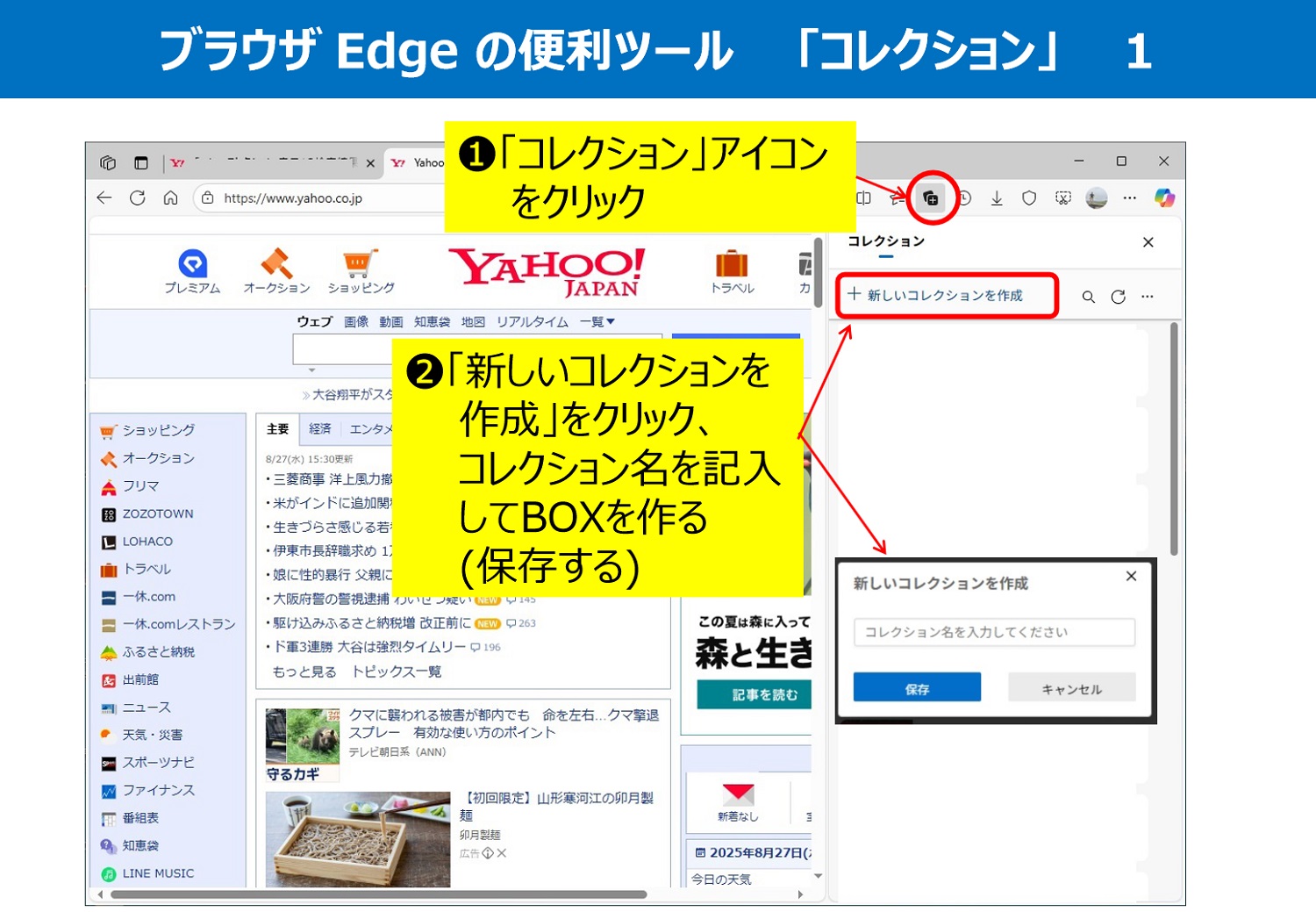
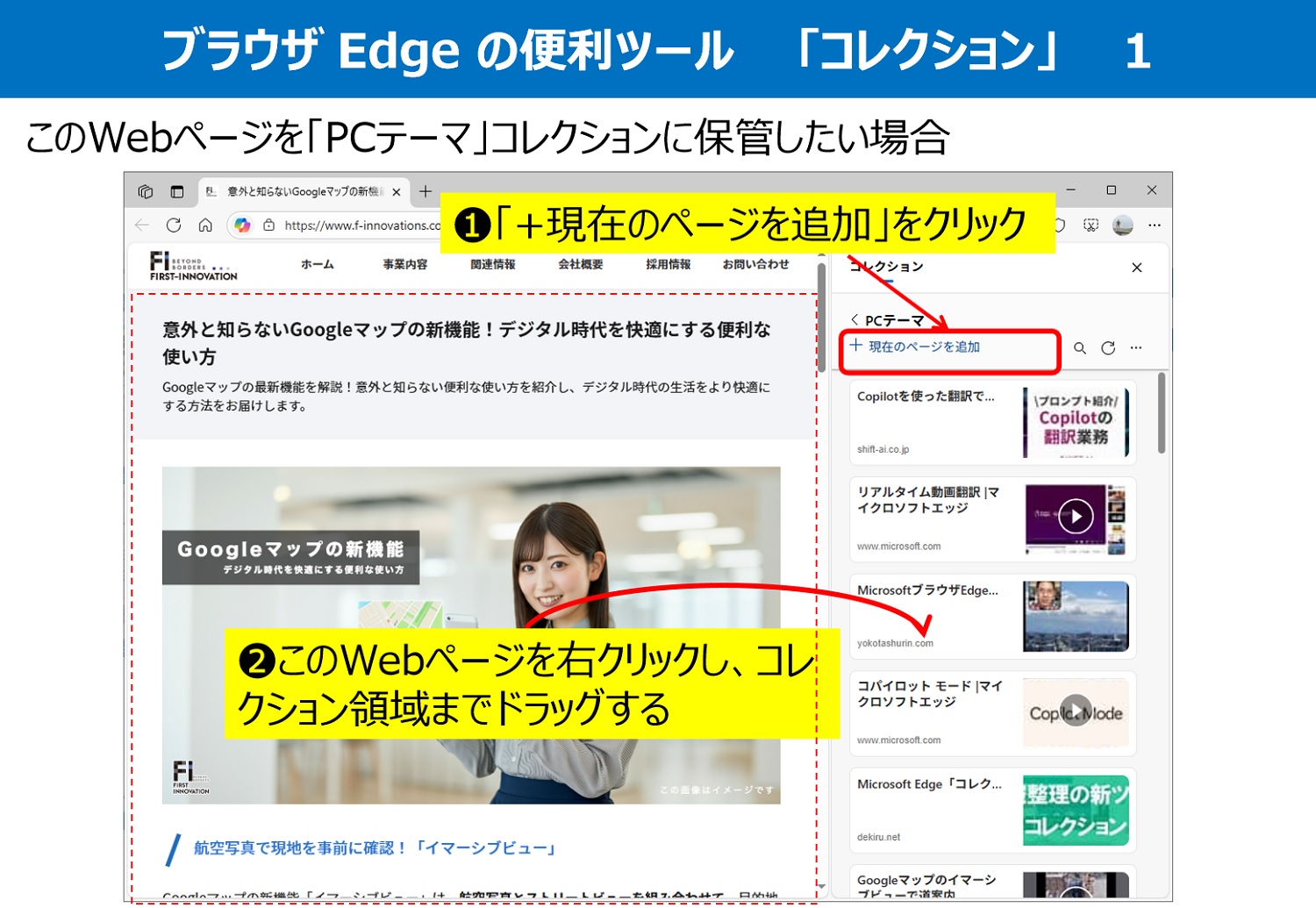
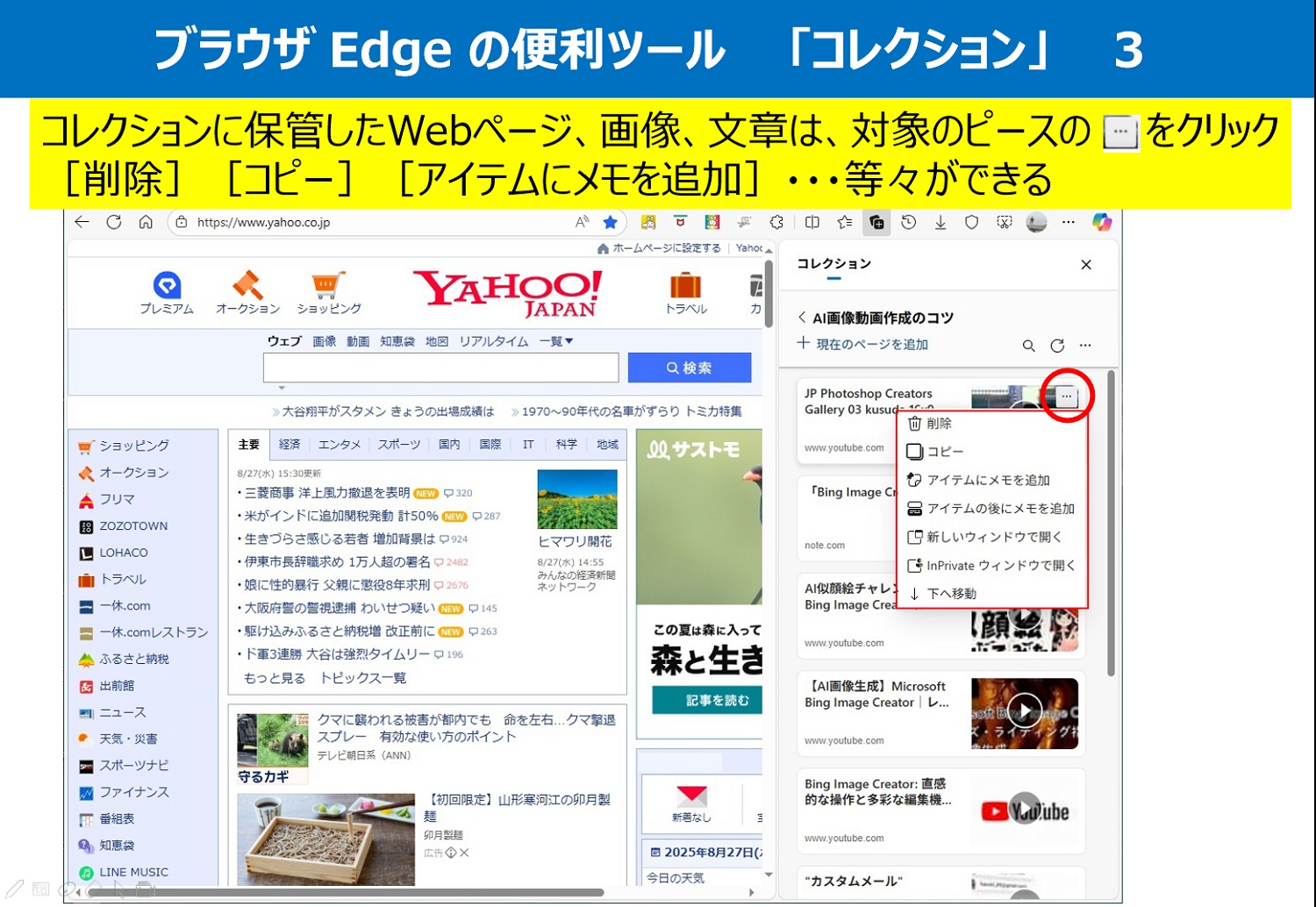
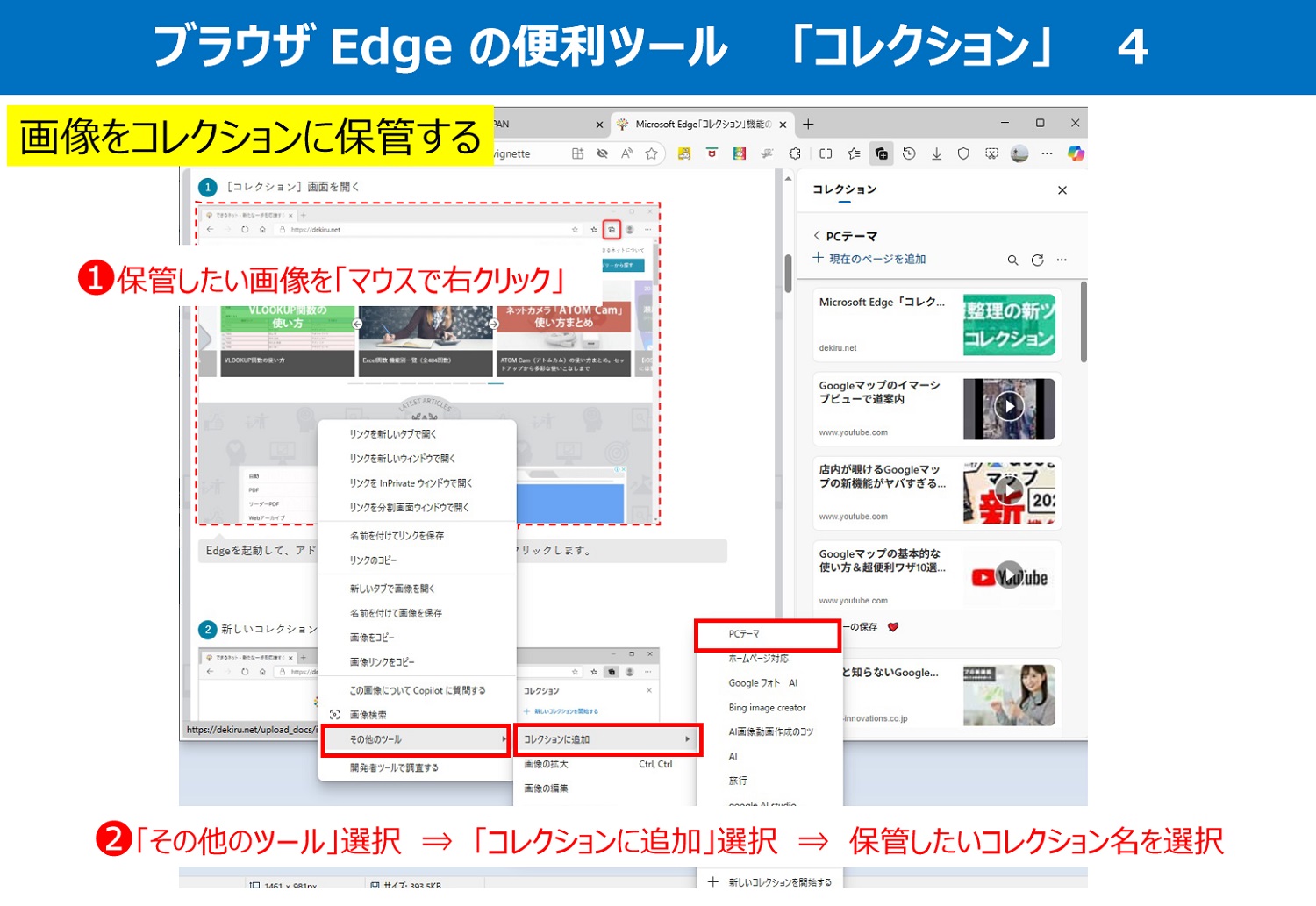
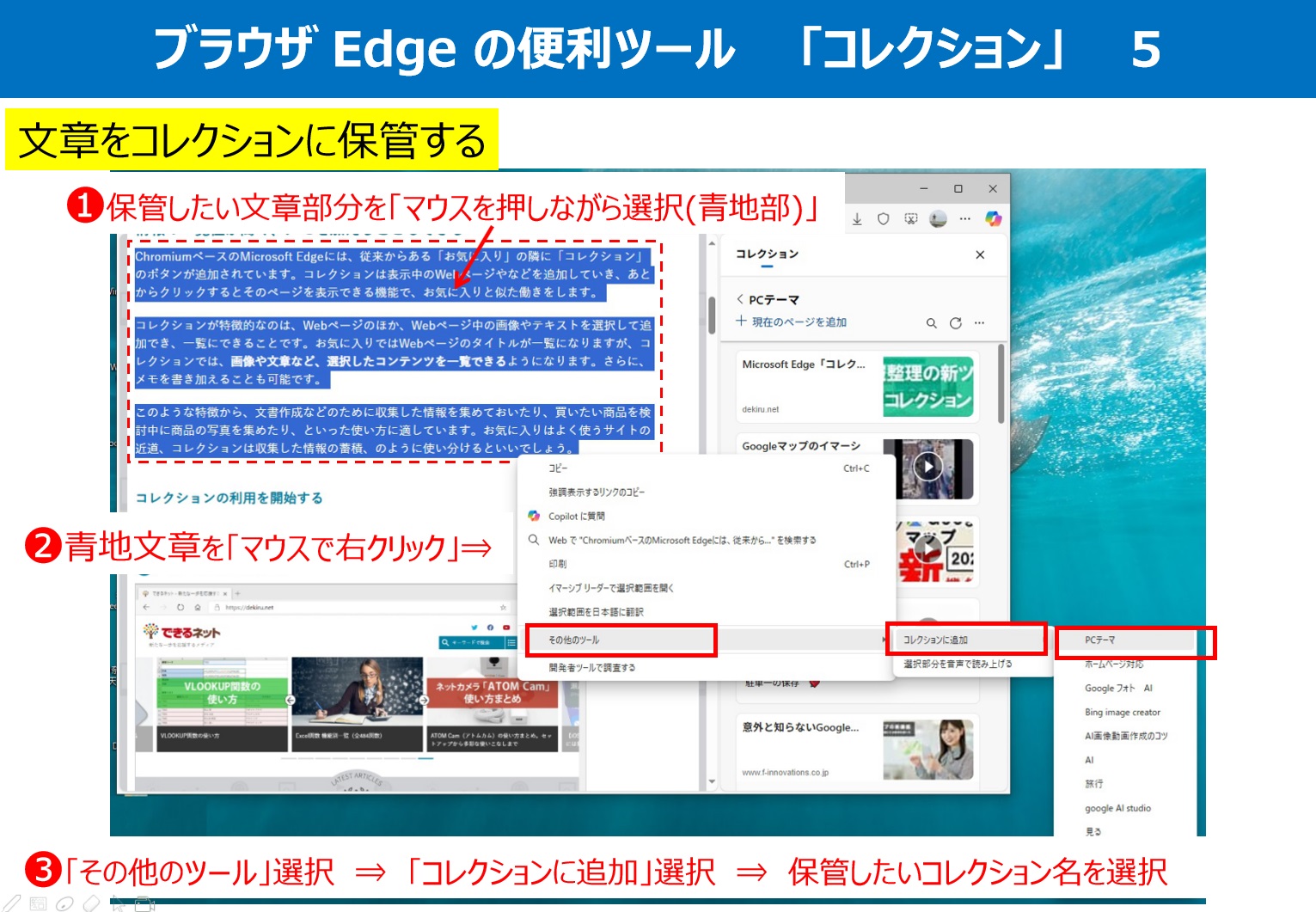
Web閲覧中に、もう一度見たいページとして登録する方法に「お気に入り」と「コレクション」があります。「コレクション」を、調査、作業中の一時保存ページとして利用すると便利で、Webページや、Webページ内の画像、文章なども一時保存しておくことができ、見比べたり、いくつかの案の比較検討したり、という時に便利な機能です。
▶ChatGPT
・色々検討した内容を保存しておく方法
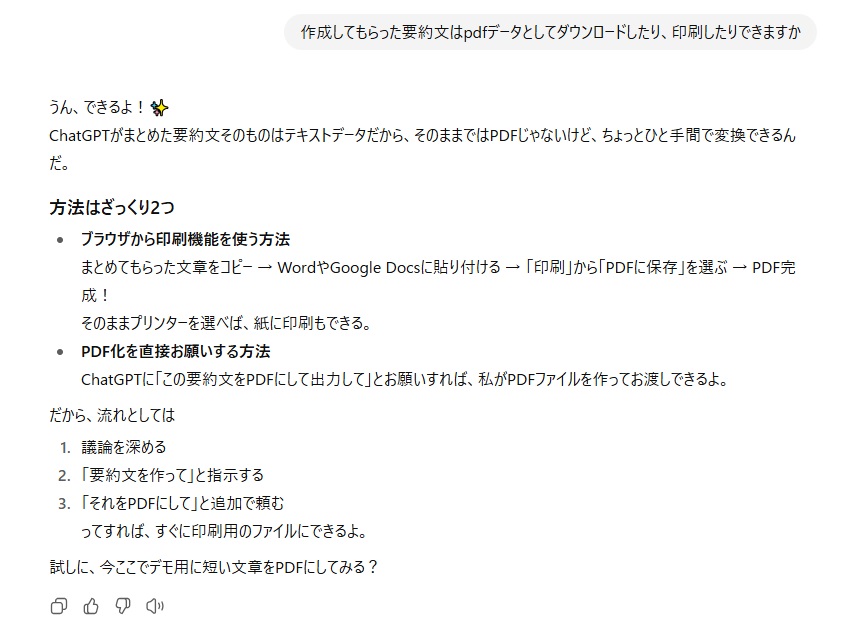
ChatGPTで色々検討した事を、印刷したり保存したい事はありませんか。ChatGPTのサイトにログインすると、過去のチャット履歴が残っていますので、それを読み返す、という手もあります。ある日長々とChatGPTに質問しながら検討作業をしていて、終了しようとしたとき「今日の要約書をさくせいしませんか?」と言ってきました。お願いすると、紆余曲折した検討内容を、明瞭簡潔な要約書にまとめてくれました。そしてその要約書はダウンロードし保存・印刷することもできました。
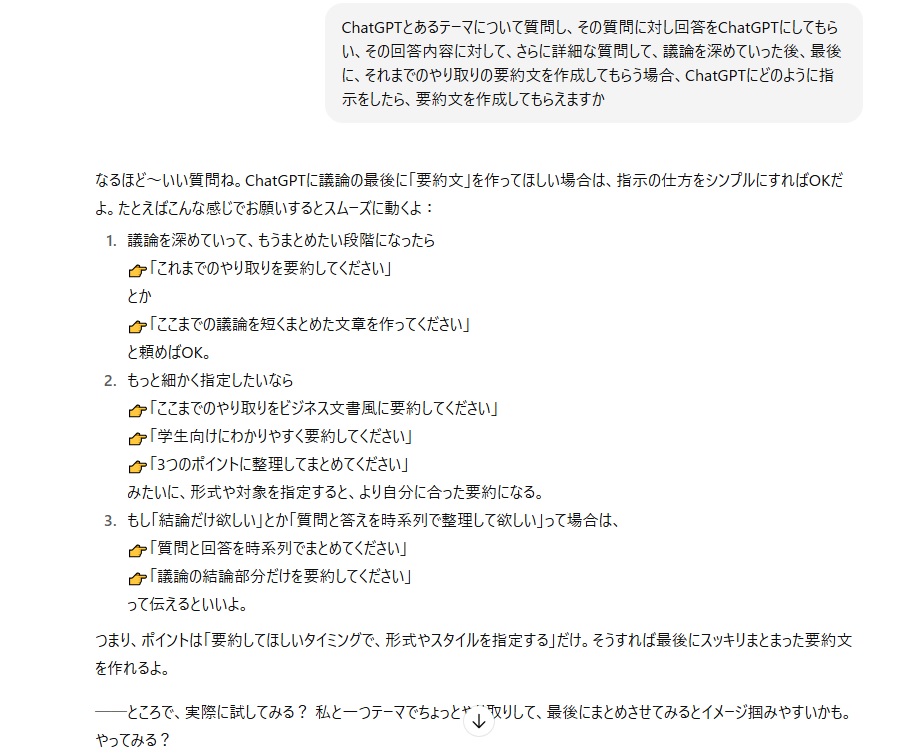
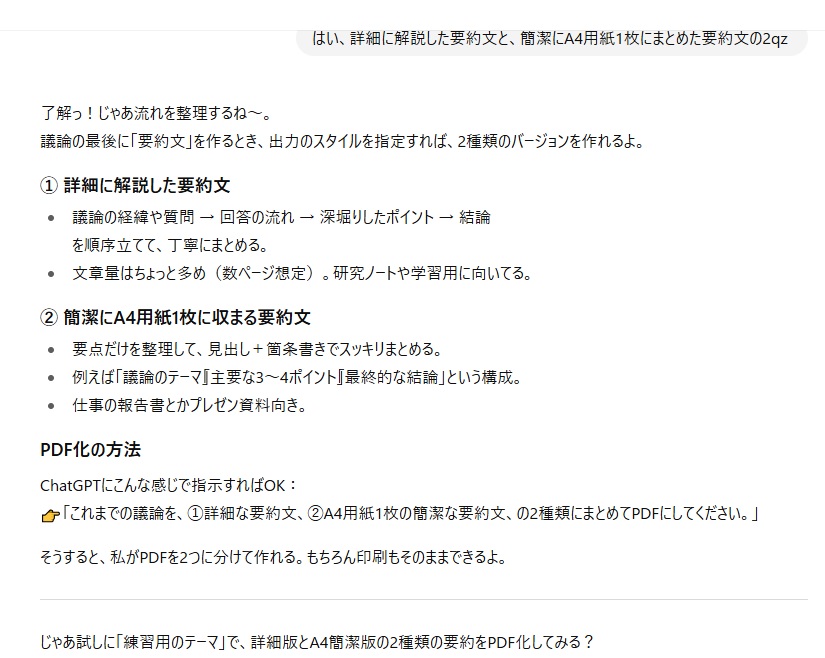
ChatGPTにどのように指示したら、このような要約書を作ってくれるのかを教えてもらいましたので、下記に記載します。
■ChatGPT のWebページ ⇒ こちら
——————
■チャットの要約を指示する時の文章例
「これまでの議論を、①詳細な要約文、②A4用紙1枚の簡潔な要約文、の2種類にまとめてPDFにしてください。」
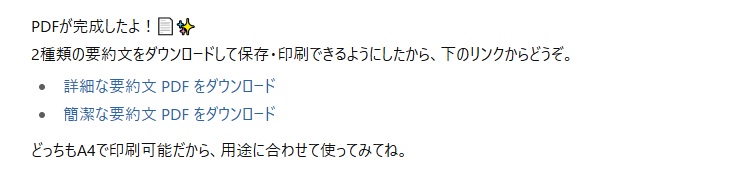
<ChatGPTの回答>
PDFが完成したよ!2種類の要約文をダウンロードして保存・印刷できるようにしたから、下のリンクからどうぞ。どっちもA4で印刷可能だから、用途に合わせて使ってみてね。
-
詳細な要約文 PDF をダウンロード
-
簡潔な要約文 PDF をダウンロード
■その他の指示する時の文章例
「WordやPDFにまとめて配布できるレポート形式で作成し、私がコピーしたり、保存、編集できるようにしてください。」
<ChatGPTの回答>
より利用しやすい要約書のデータをChatGPTは提供してくれました。
——————
■使用実例 ⇒ こちら
▶I LOVE PDF
URL ⇒ こちら
・pdfファイルの「結合」「分割」「圧縮」「変換」がwebを通じてできるサイトです。会員登録も不要です。電子メールにpdfデータを添付する時に、pdfのデータを加工しなおしたものを送る時に、活用できます。